Schritt 1
Laden Sie Ihre Produktdatei hoch
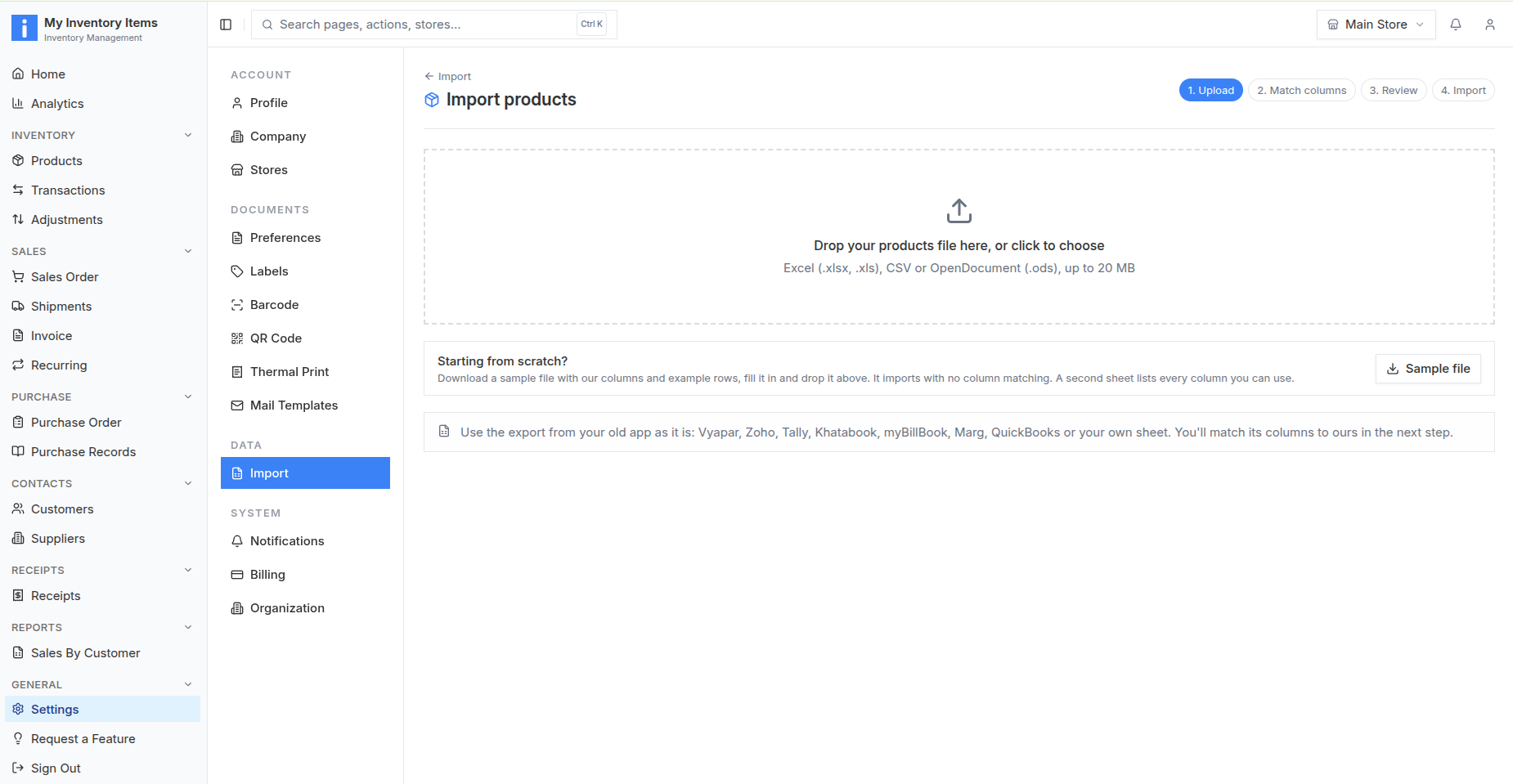
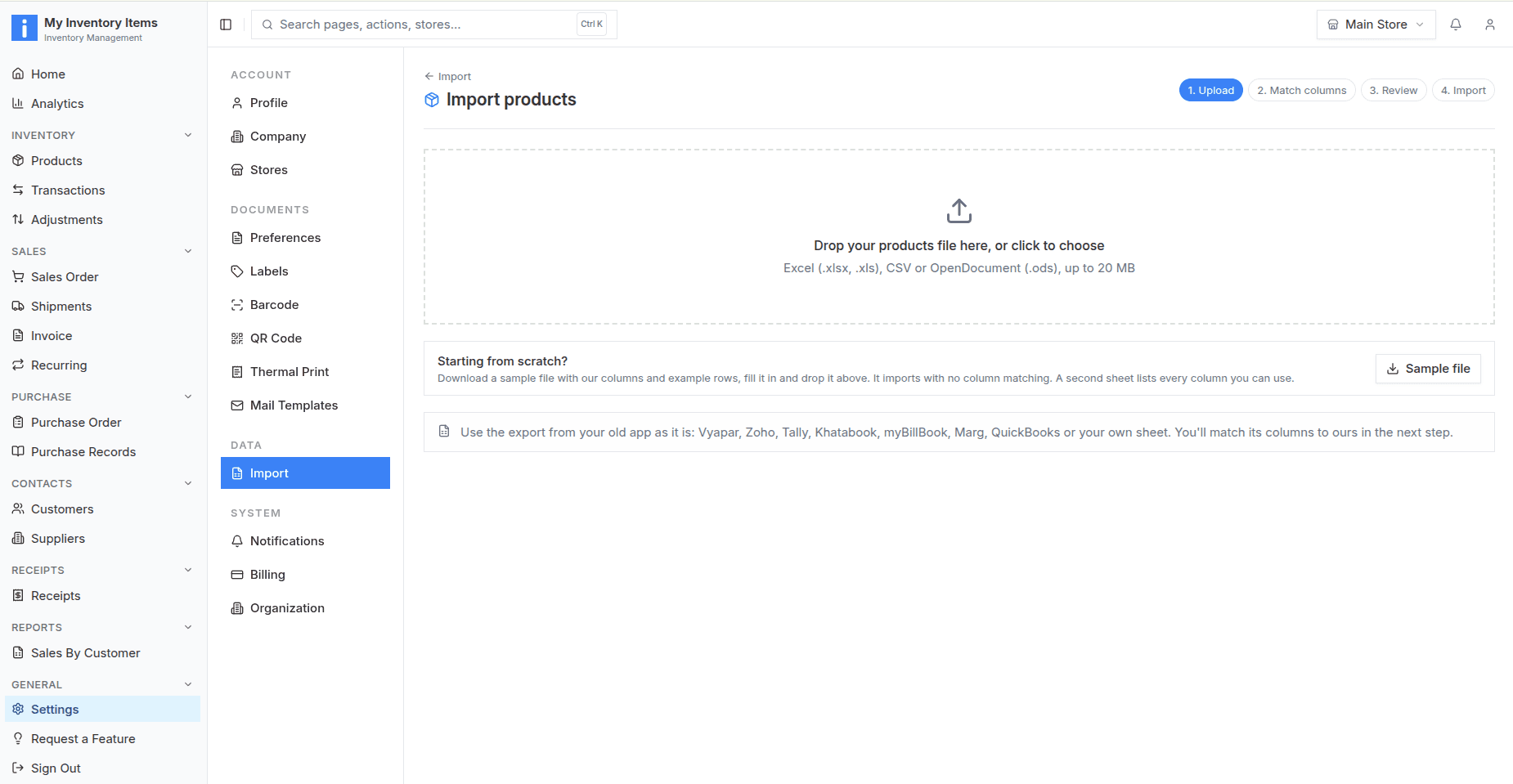
Öffnen Sie Einstellungen → Importieren → Produkte. Laden Sie Excel (.xlsx oder .xls), CSV oder OpenDocument (.ods) bis zu 20 MB hoch.
 My Inventory Items
Produktimport und -migration
Verschieben Sie Ihren Katalog aus einer anderen Inventar-App oder Tabelle. Laden Sie Ihre Datei hoch, passen Sie ihre Spalten an, überprüfen Sie die Produkte und bestätigen Sie den Import, bevor Sie sie speichern.
Excel, CSV und OpenDocument · Bis zu 20 MB · Vorschau vor dem Import
Exportieren Sie eine Tabelle auf Artikelebene aus Ihrem alten System und öffnen Sie dann Einstellungen → Importieren → Produkte in My Inventory Items. Laden Sie die Datei hoch, wählen Sie das Blatt und die Kopfzeile aus, gleichen Sie deren Spalten ab, überprüfen Sie vorhandene Produkte und etwaige Probleme und bestätigen Sie dann. Dadurch werden die zugeordneten Produktdatensätze aus Ihrer Datei übernommen; Die beiden Apps werden nicht kontinuierlich synchronisiert.
Die Exportverfügbarkeit hängt von Ihrer Quell-App, Edition und Berechtigungen ab. In jedem Leitfaden wird erläutert, was vorbereitet und überprüft werden muss.
Vyapar-Produktmigration
Verschieben Sie Ihren Vyapar-Produktkatalog mithilfe einer Tabellenkalkulation nach My Inventory Items: Bereiten Sie den Export vor, gleichen Sie Spalten ab, überprüfen Sie Duplikate und überprüfen Sie importierte Produkte.
Migrationsleitfaden lesen →Zoho Inventory-Produktmigration
Verschieben Sie Ihren Zoho Inventory-Produktkatalog mithilfe einer Tabellenkalkulation nach My Inventory Items: Bereiten Sie den Export vor, gleichen Sie Spalten ab, überprüfen Sie Duplikate und überprüfen Sie importierte Produkte.
Migrationsleitfaden lesen →TallyPrime-Produktmigration
Verschieben Sie Ihren TallyPrime-Produktkatalog mithilfe einer Tabellenkalkulation nach My Inventory Items: Bereiten Sie den Export vor, gleichen Sie Spalten ab, überprüfen Sie Duplikate und überprüfen Sie importierte Produkte.
Migrationsleitfaden lesen →QuickBooks Online-Produktmigration
Verschieben Sie Ihren QuickBooks Online-Produktkatalog mithilfe einer Tabellenkalkulation nach My Inventory Items: Bereiten Sie den Export vor, gleichen Sie Spalten ab, überprüfen Sie Duplikate und überprüfen Sie importierte Produkte.
Migrationsleitfaden lesen →myBillBook-Produktmigration
Verschieben Sie Ihren myBillBook-Produktkatalog mithilfe einer Tabellenkalkulation nach My Inventory Items: Bereiten Sie den Export vor, gleichen Sie Spalten ab, überprüfen Sie Duplikate und überprüfen Sie importierte Produkte.
Migrationsleitfaden lesen →Marg ERP-Produktmigration
Verschieben Sie Ihren Marg ERP-Produktkatalog mithilfe einer Tabellenkalkulation in My Inventory Items: Bereiten Sie den Export vor, gleichen Sie Spalten ab, überprüfen Sie Duplikate und überprüfen Sie importierte Produkte.
Migrationsleitfaden lesen →Khatabook-Produktmigration
Verschieben Sie Ihren Khatabook-Produktkatalog mithilfe einer Tabellenkalkulation nach My Inventory Items: Bereiten Sie den Export vor, gleichen Sie Spalten ab, überprüfen Sie Duplikate und überprüfen Sie importierte Produkte.
Migrationsleitfaden lesen →Import von Tabellenkalkulationsprodukten
Bereiten Sie eine Produkttabelle für My Inventory Items mit Namen, SKUs, Barcodes, Einheiten, Preisen und Eröffnungsbestand vor. Vor dem Speichern hochladen, zuordnen und überprüfen.
Migrationsleitfaden lesen →Produktspaltenzuordnung
Ordnen Sie Tabellenspalten den Produktfeldern in My Inventory Items zu. Überprüfen Sie automatische Übereinstimmungen, wählen Sie die Kopfzeile aus und speichern Sie eine wiederverwendbare Zuordnung.
Migrationsleitfaden lesen →Handhabung doppelter Produkte
Verstehen Sie den Produktabgleich anhand von SKU, Barcode und Name. Wählen Sie „Überspringen“, „Aktualisieren“ oder „Als neu hinzufügen“, wenn Sie einen Produktimport in My Inventory Items überprüfen.
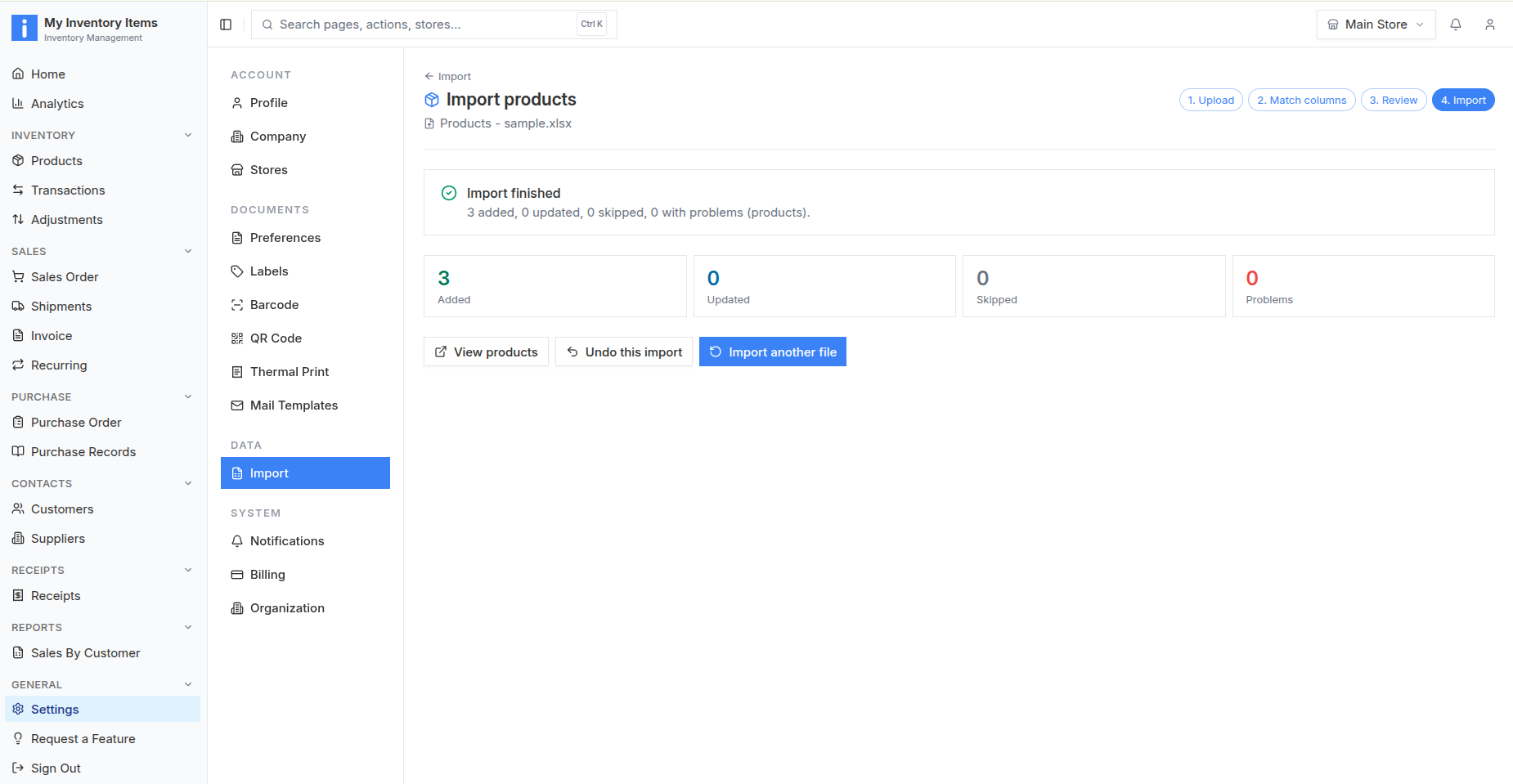
Migrationsleitfaden lesen →Hochladen, Spalten abgleichen, überprüfen und dann importieren. Diese Bildschirme zeigen den Produktimport-Workflow in My Inventory Items.
Schritt 1
Öffnen Sie Einstellungen → Importieren → Produkte. Laden Sie Excel (.xlsx oder .xls), CSV oder OpenDocument (.ods) bis zu 20 MB hoch.
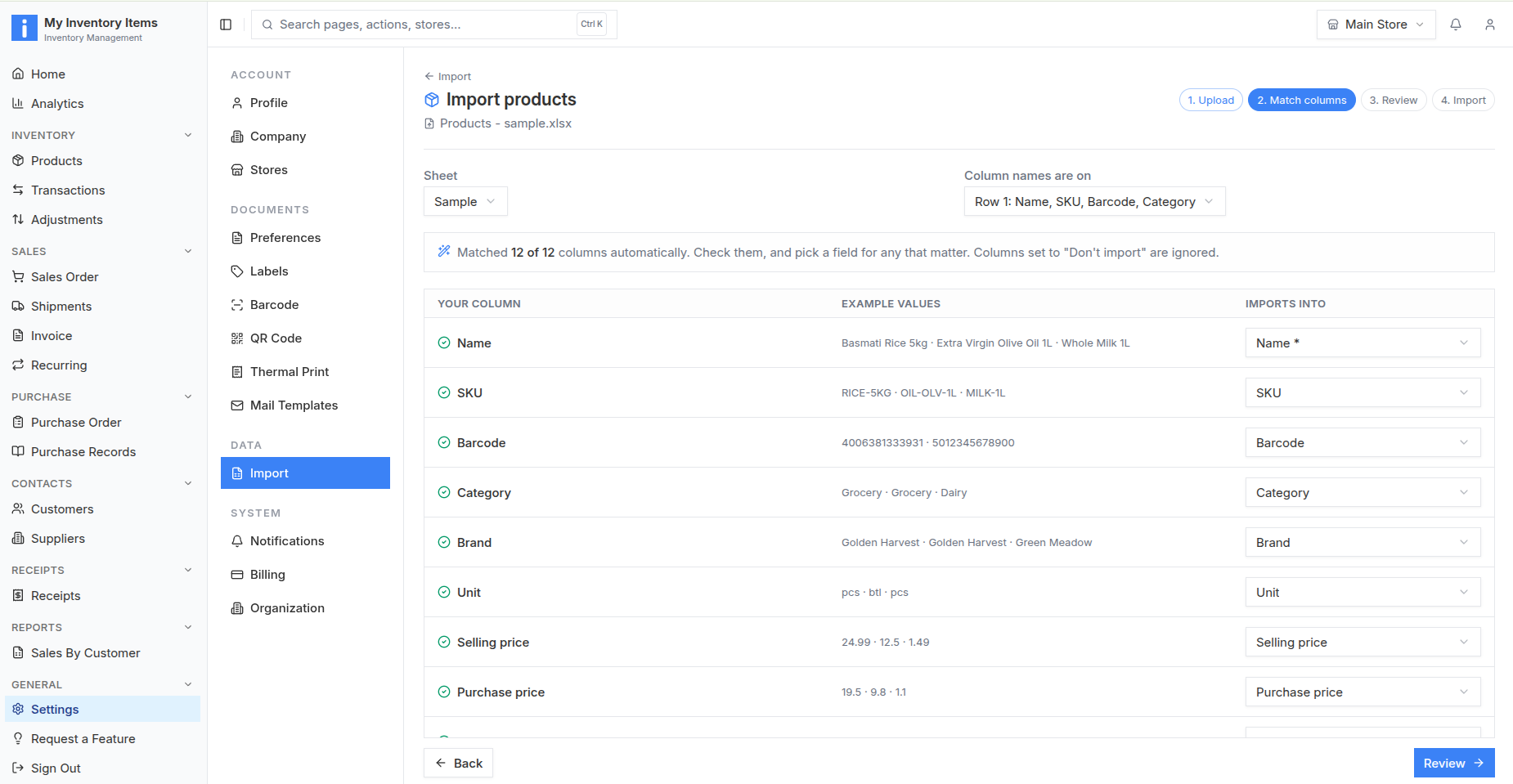
Schritt 2
Wählen Sie das Blatt und die Kopfzeile aus. Überprüfen Sie automatische Übereinstimmungen und Beispielwerte. Setzen Sie nicht verwendete Spalten auf „Nicht importieren“.
Schritt 3
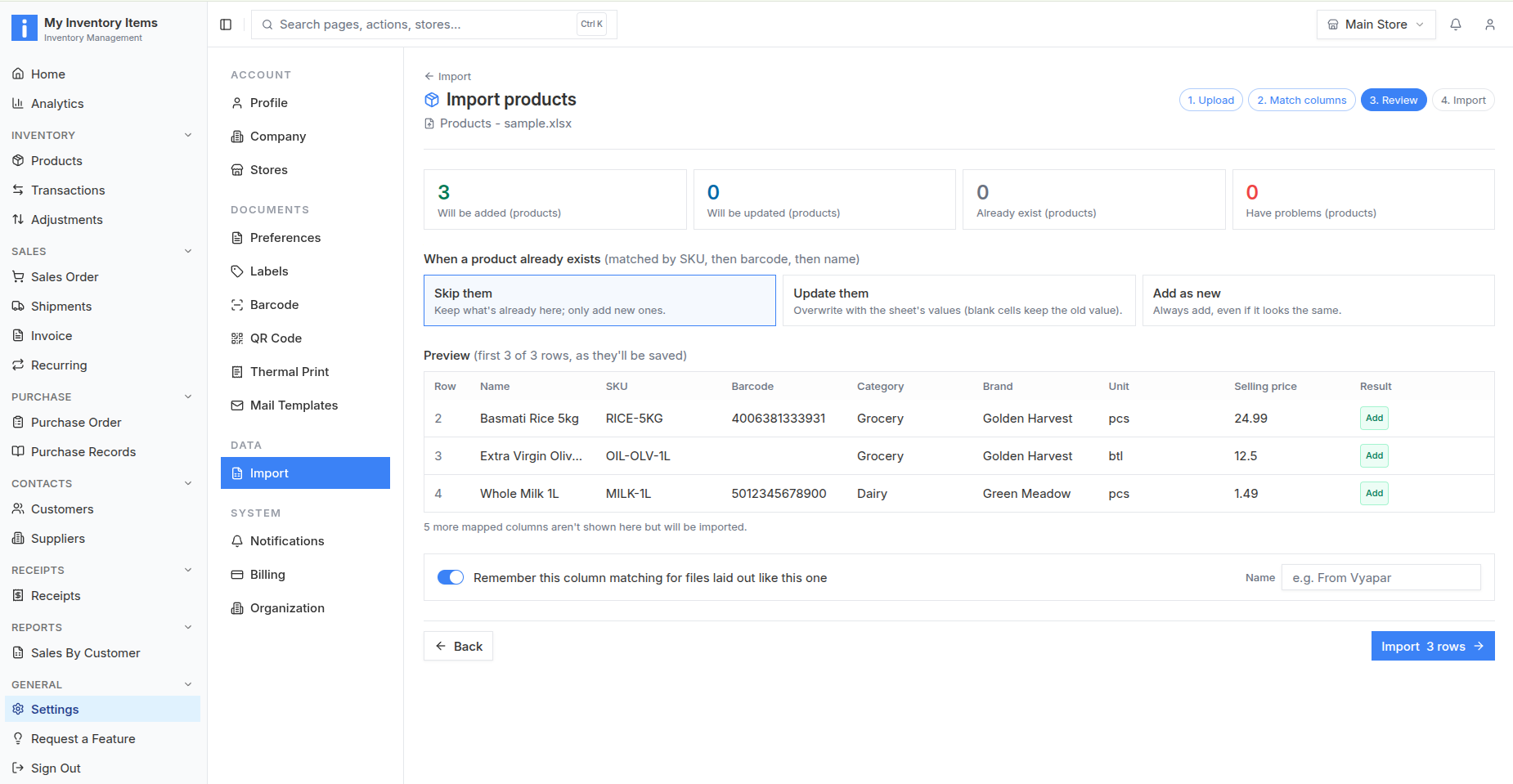
Überprüfen Sie die Vorschau und die Problemanzahl. Wählen Sie „Überspringen“, „Aktualisieren“ oder „Als neu hinzufügen“ für vorhandene Produkte. Speichern Sie bei Bedarf eine wiederverwendbare Zuordnung.
Schritt 4
Bestätigen Sie den Import und lassen Sie die Registerkarte während der Ausführung geöffnet. Überprüfen Sie die Abschlusszahlen und öffnen Sie dann Produkte, um die gespeicherten Datensätze zu überprüfen.
Dies sind Vorbereitungsprüfungen und kein Ersatz für die aktuelle Beispieldatei und Feldliste in Ihrem Konto.
| Feld | Überprüfen |
|---|---|
| Name | Verwenden Sie einen klaren Produktnamen; Der entsprechende Bildschirm markiert den Namen als erforderlich. |
| SKU und Barcode | Behalten Sie führende Nullen bei und behalten Sie eine stabile Kennung für jedes separat gelagerte Produkt bei. |
| Kategorie, Marke und Einheit | Verwenden Sie konsistente Namen und bestätigen Sie, ob es sich bei den Mengenangaben um Stück, Kartons oder eine andere Einheit handelt. |
| Verkaufspreis und Einkaufspreis | Ordnen Sie die richtigen Kosten- und Umsatzspalten zu; Überprüfen Sie die Beispielwerte und die Dezimalformatierung. |
| Steuer und Eröffnungsbestand | Verwenden Sie die aktuelle Beispieldatei für verfügbare Felder. Überprüfen Sie das Lagerdatum und den Lagerort, bevor Sie Mengen importieren. |
Der Überprüfungsbildschirm gleicht vorhandene Produkte nach SKU, dann Barcode und dann Name ab. Wählen Sie „Überspringen“, „Aktualisieren“ oder „Als neu hinzufügen“. Beim Aktualisieren behalten leere Zellen die alten Werte bei. Überprüfen Sie die Vorschau, bevor Sie fortfahren, damit ein geplantes Update nicht zu einem Duplikat wird.
Verstehen Sie die Handhabung und das Rückgängigmachen von DuplikatenJa, verwenden Sie eine Excel-, CSV- oder OpenDocument-Tabelle auf Elementebene aus Ihrem alten System oder bereiten Sie eine mit der In-App-Beispieldatei vor. Passen Sie die Spalten an, überprüfen Sie Produkte und Duplikate und bestätigen Sie dann den Import in My Inventory Items.
Der Produkt-Upload-Bildschirm akzeptiert Excel- (.xlsx und .xls), CSV- und OpenDocument- (.ods) Dateien mit bis zu 20 MB.
Dieser Workflow überträgt eine von Ihnen hochgeladene Datei. Es bietet keine kontinuierliche Synchronisierung oder automatische Anmeldung bei der anderen Software.
Produkte werden nach SKU, dann Barcode und dann Name zugeordnet. Wählen Sie während der Überprüfung, ob Sie vorhandene Datensätze überspringen, aktualisieren oder neue Datensätze hinzufügen möchten. Leere Zellen behalten beim Aktualisieren die alten Werte.
Mit „Rückgängig“ werden Datensätze entfernt, die durch einen Import hinzugefügt wurden, wenn sie seitdem nicht mehr verwendet wurden. Die seither verwendeten Aufzeichnungen werden aufbewahrt. Aktualisierungen vorhandener Datensätze werden nicht zurückgeändert.
Öffnen Sie die App und gehen Sie zu Einstellungen → Importieren → Produkte. Laden Sie die aktuelle Beispieldatei herunter oder laden Sie Ihren vorhandenen Export hoch.
Öffnen Sie My Inventory ItemsQuellproduktnamen kennzeichnen Migrationsstartpunkte. Diese Leitfäden bedeuten keine Zugehörigkeit oder Billigung durch diese Anbieter.