Étape 1
Téléchargez votre fiche produit
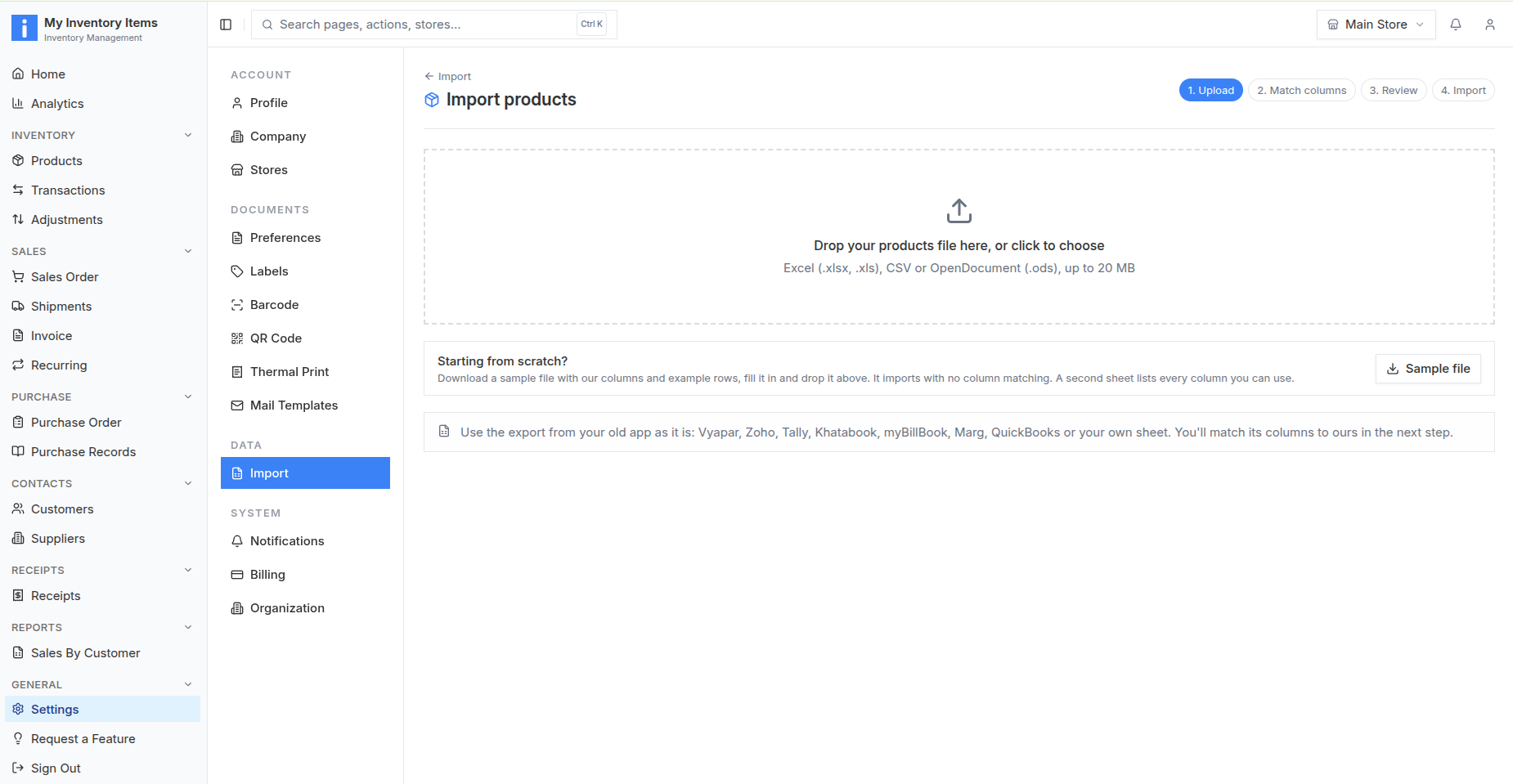
Ouvrez Paramètres → Importer → Produits. Téléchargez Excel (.xlsx ou .xls), CSV ou OpenDocument (.ods), jusqu'à 20 Mo.
 My Inventory Items
Importation et migration de produits
Déplacez votre catalogue depuis une autre application d'inventaire ou une autre feuille de calcul. Téléchargez votre fichier, faites correspondre ses colonnes, examinez les produits et confirmez l'importation avant de sauvegarder.
Excel, CSV et OpenDocument · Jusqu'à 20 Mo · Aperçu avant importation
Exportez une feuille de calcul au niveau des articles depuis votre ancien système, puis ouvrez Paramètres → Importer → Produits dans Mes articles en stock. Téléchargez le fichier, choisissez la feuille et la ligne d'en-tête, faites correspondre ses colonnes, examinez les produits existants et les problèmes éventuels, puis confirmez. Cela transfère les enregistrements de produits mappés de votre fichier ; il ne synchronise pas en permanence les deux applications.
La disponibilité de l'exportation dépend de votre application source, de votre édition et de vos autorisations. Chaque guide explique ce qu'il faut préparer et ce qu'il faut vérifier.
Migration du produit Vyapar
Déplacez votre catalogue de produits Vyapar dans My Inventory Items à l'aide d'une feuille de calcul : préparez l'exportation, faites correspondre les colonnes, examinez les doublons et vérifiez les produits importés.
Lire le guide de migration →Migration de produits Zoho Inventory
Déplacez votre catalogue de produits Zoho Inventory dans My Inventory Items à l'aide d'une feuille de calcul : préparez l'exportation, faites correspondre les colonnes, examinez les doublons et vérifiez les produits importés.
Lire le guide de migration →Migration du produit TallyPrime
Déplacez votre catalogue de produits TallyPrime dans My Inventory Items à l'aide d'une feuille de calcul : préparez l'exportation, faites correspondre les colonnes, examinez les doublons et vérifiez les produits importés.
Lire le guide de migration →Migration du produit QuickBooks en ligne
Déplacez votre catalogue de produits QuickBooks en ligne dans My Inventory Items à l'aide d'une feuille de calcul : préparez l'exportation, faites correspondre les colonnes, examinez les doublons et vérifiez les produits importés.
Lire le guide de migration →Migration du produit myBillBook
Déplacez votre catalogue de produits myBillBook dans My Inventory Items à l'aide d'une feuille de calcul : préparez l'exportation, faites correspondre les colonnes, examinez les doublons et vérifiez les produits importés.
Lire le guide de migration →Migration du produit ERP Marg
Déplacez votre catalogue de produits Marg ERP dans My Inventory Items à l'aide d'une feuille de calcul : préparez l'exportation, faites correspondre les colonnes, examinez les doublons et vérifiez les produits importés.
Lire le guide de migration →Migration du produit Khatabook
Déplacez votre catalogue de produits Khatabook dans My Inventory Items à l'aide d'une feuille de calcul : préparez l'exportation, faites correspondre les colonnes, examinez les doublons et vérifiez les produits importés.
Lire le guide de migration →Importation de produits de feuille de calcul
Préparez une feuille de calcul de produits pour mes articles en stock avec les noms, les SKU, les codes-barres, les unités, les prix et le stock d'ouverture. Téléchargez, cartographiez et examinez avant d'enregistrer.
Lire le guide de migration →Mappage des colonnes de produits
Faites correspondre les colonnes de la feuille de calcul aux champs de produits dans Mes articles en stock. Vérifiez les correspondances automatiques, choisissez la ligne d'en-tête et enregistrez un mappage réutilisable.
Lire le guide de migration →Gestion des produits en double
Comprenez la correspondance des produits par SKU, code-barres et nom. Choisissez ignorer, mettre à jour ou ajouter comme nouveau lors de l'examen d'une importation de produit dans My Inventory Items.
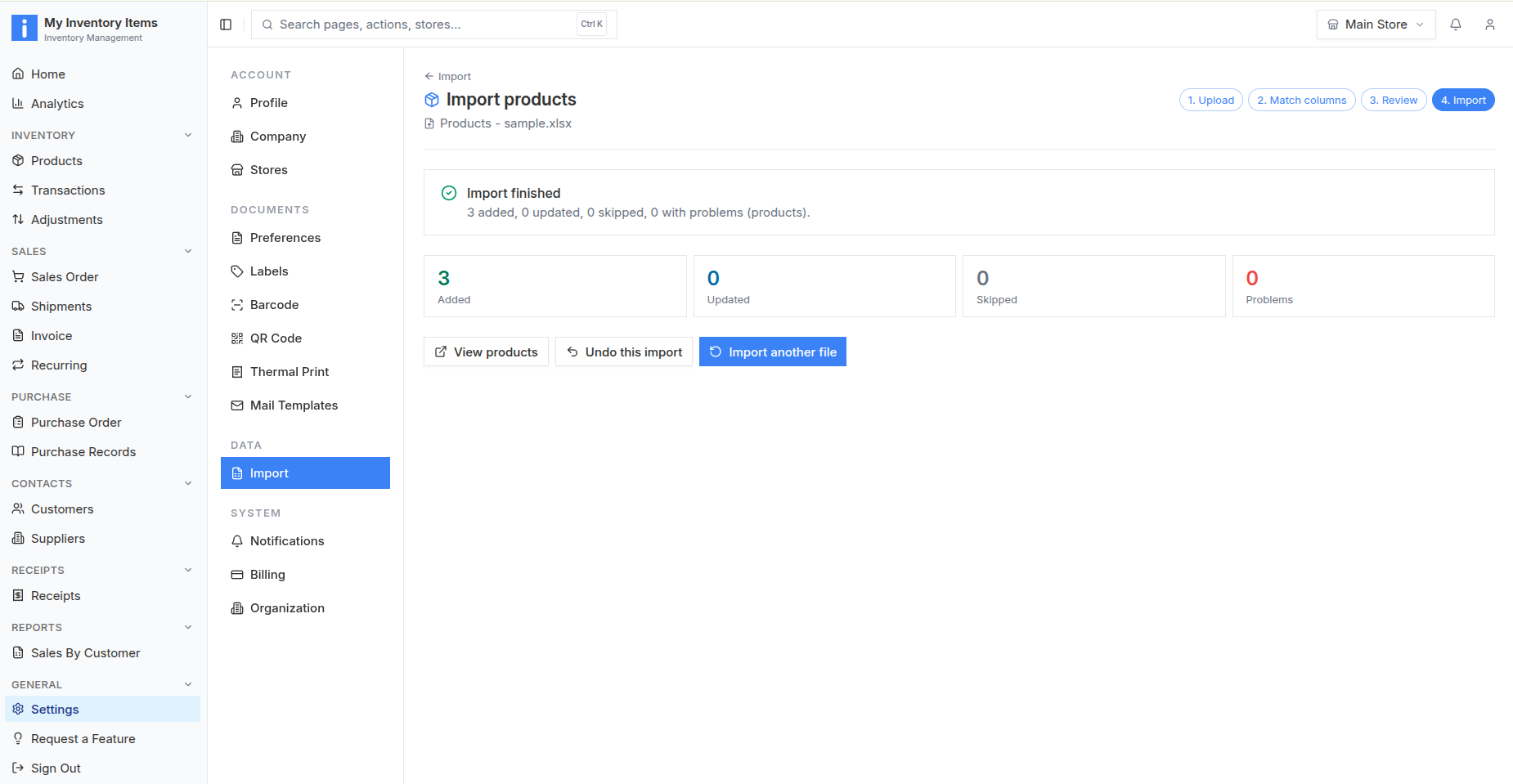
Lire le guide de migration →Téléchargez, faites correspondre les colonnes, examinez, puis importez. Ces écrans affichent le flux de travail d'importation de produits dans Mes articles en stock.
Étape 1
Ouvrez Paramètres → Importer → Produits. Téléchargez Excel (.xlsx ou .xls), CSV ou OpenDocument (.ods), jusqu'à 20 Mo.
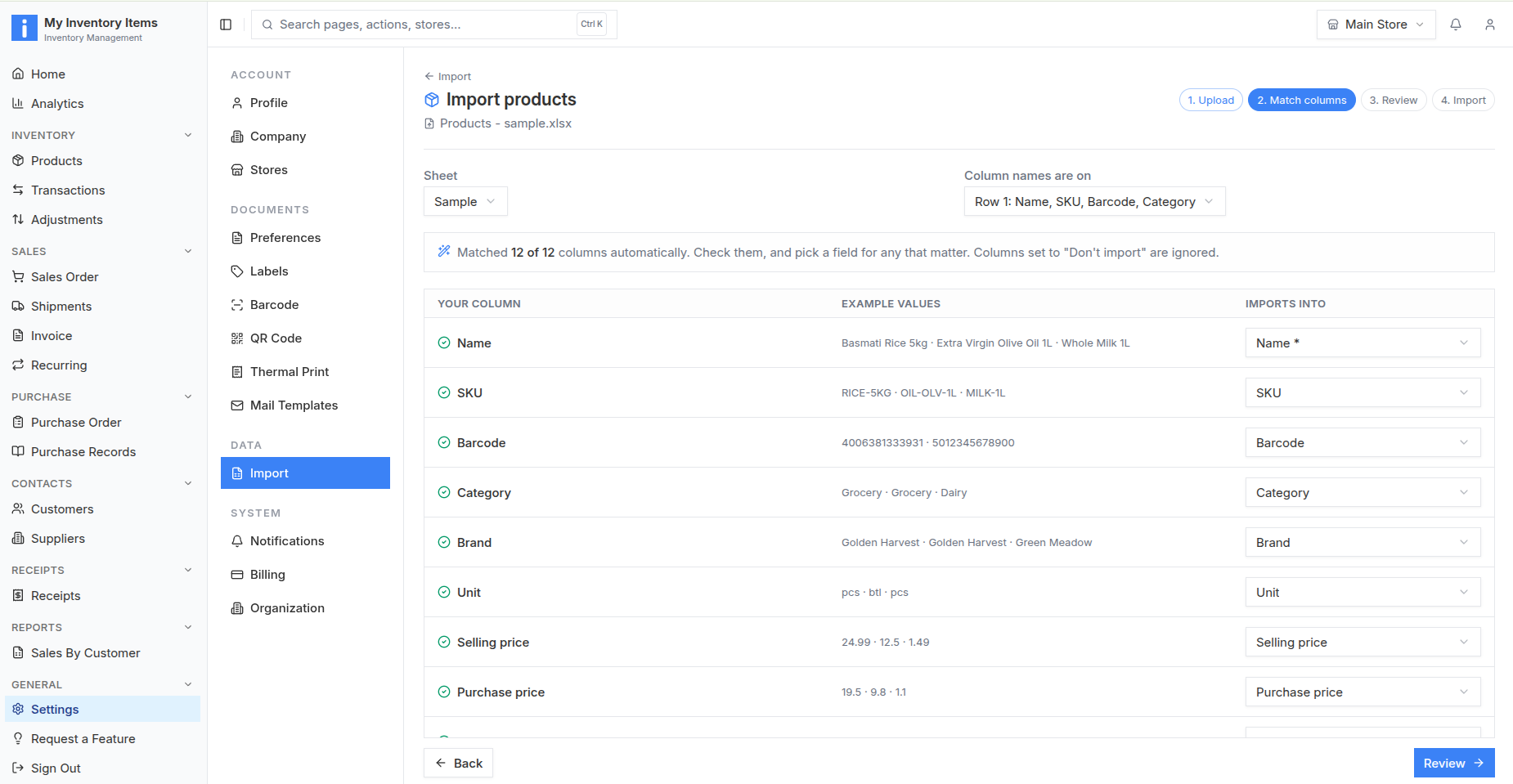
Étape 2
Choisissez la feuille et la ligne d'en-tête. Inspectez les correspondances automatiques et les exemples de valeurs. Définissez les colonnes inutilisées sur Ne pas importer.
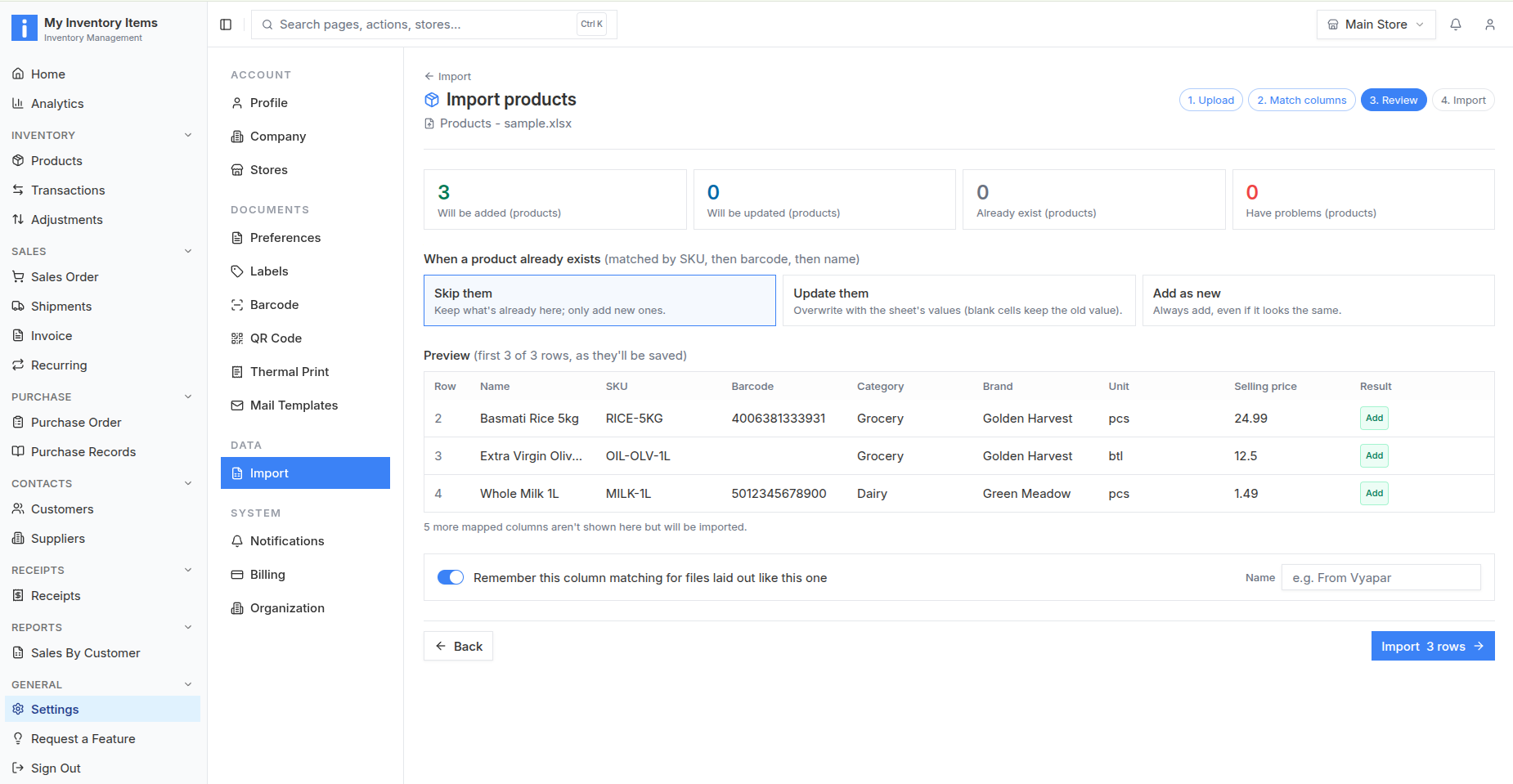
Étape 3
Vérifiez l'aperçu et le nombre de problèmes. Choisissez Ignorer, Mettre à jour ou Ajouter comme nouveau pour les produits existants. Enregistrez un mappage réutilisable si nécessaire.
Étape 4
Confirmez l'importation et gardez l'onglet ouvert pendant son exécution. Vérifiez le nombre d'achèvements, puis ouvrez Produits pour vérifier les enregistrements enregistrés.
Il s'agit de contrôles de préparation et non d'un remplacement de l'exemple de fichier et de la liste de champs actuels dans votre compte.
| Champ | Vérifier |
|---|---|
| Nom | Utilisez un nom de produit clair ; l'écran correspondant marque Nom comme requis. |
| SKU et code-barres | Conservez les zéros non significatifs et conservez un identifiant stable par produit stocké séparément. |
| Catégorie, marque et unité | Utilisez des noms cohérents et confirmez si les quantités désignent des pièces, des cartons ou une autre unité. |
| Prix de vente et prix d'achat | Faites correspondre les bonnes colonnes de coûts et de ventes ; examiner les exemples de valeurs et le formatage décimal. |
| Taxes et stock d'ouverture | Utilisez l'exemple de fichier actuel pour les champs disponibles. Vérifiez la date et le lieu du stock avant d'importer des quantités. |
L'écran d'évaluation fait correspondre les produits existants par SKU, puis par code-barres, puis par nom. Choisissez Ignorer, Mettre à jour ou Ajouter comme nouveau. Lors de la mise à jour, les cellules vides conservent les anciennes valeurs. Inspectez l’aperçu avant de continuer afin qu’une mise à jour prévue ne devienne pas un doublon.
Comprendre la gestion des doublons et annulerOui, utilisez une feuille de calcul Excel, CSV ou OpenDocument au niveau de l'élément de votre ancien système, ou préparez-en une à l'aide de l'exemple de fichier intégré à l'application. Faites correspondre ses colonnes, examinez les produits et les doublons, puis confirmez l'importation dans My Inventory Items.
L'écran de téléchargement du produit accepte les fichiers Excel (.xlsx et .xls), CSV et OpenDocument (.ods) jusqu'à 20 Mo.
Ce flux de travail transfère un fichier que vous téléchargez. Il ne fournit pas de synchronisation continue ni de connexion automatique aux autres logiciels.
Les produits sont comparés par SKU, puis par code-barres, puis par nom. Lors de la révision, choisissez si vous souhaitez ignorer les enregistrements existants, les mettre à jour ou ajouter de nouveaux enregistrements. Les cellules vides conservent les anciennes valeurs lors de la mise à jour.
Annuler supprime les enregistrements ajoutés par une importation lorsqu'ils n'ont pas été utilisés depuis. Les enregistrements utilisés depuis sont conservés. Les mises à jour des enregistrements existants ne sont pas modifiées.
Ouvrez l'application et accédez à Paramètres → Importer → Produits. Téléchargez le fichier exemple actuel ou téléchargez votre exportation existante.
Ouvrir My Inventory ItemsLes noms de produits sources identifient les points de départ de la migration. Ces guides n'impliquent pas l'affiliation ou l'approbation de ces fournisseurs.