
خطوة 1
قم بتحميل ملف المنتج الخاص بك
افتح الإعدادات → استيراد → المنتجات. قم بتحميل ملف Excel (.xlsx أو .xls)، أو ملف CSV أو OpenDocument (.ods)، بحجم يصل إلى 20 ميجابايت.
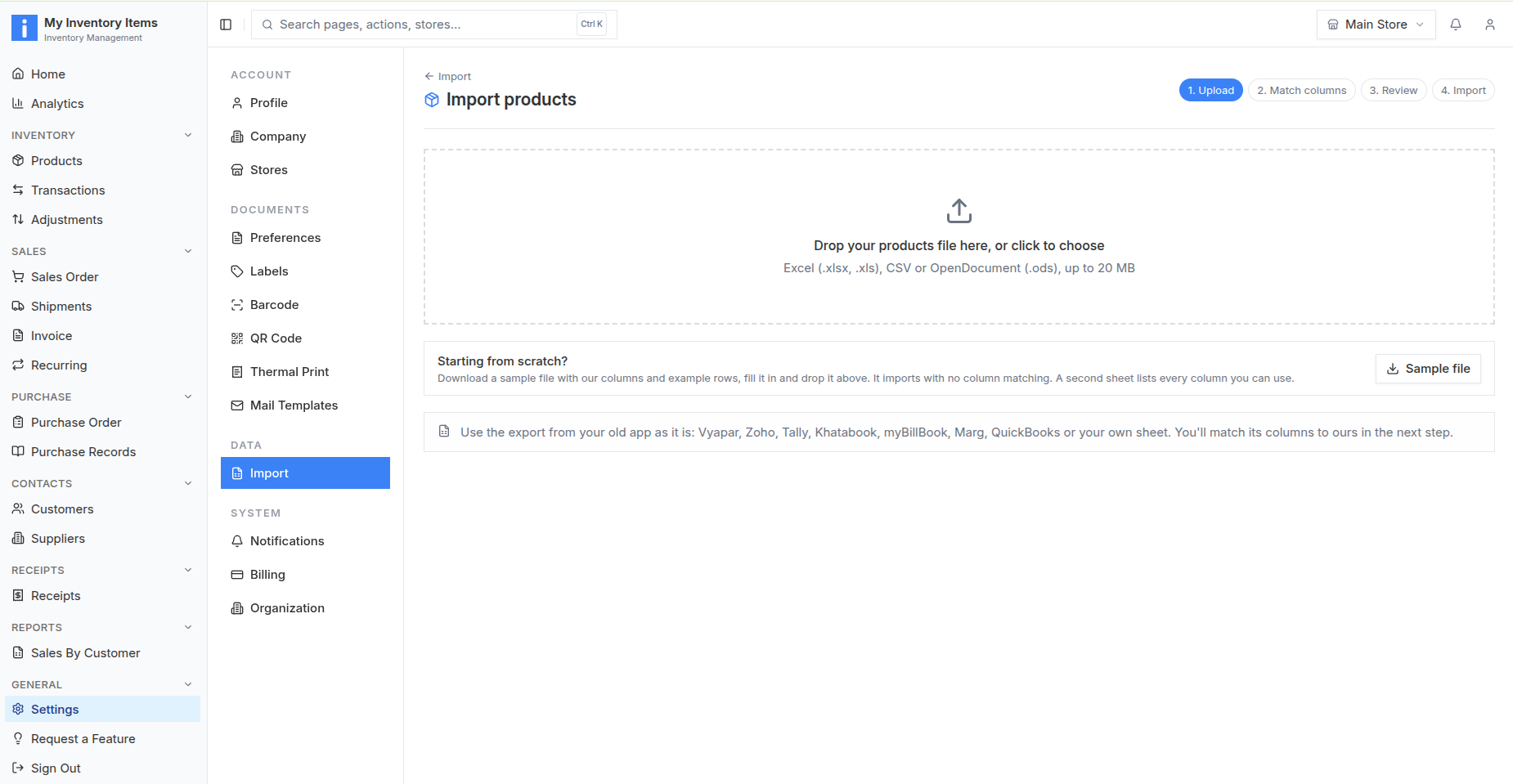
استيراد المنتجات والهجرة
انقل الكتالوج الخاص بك من تطبيق مخزون أو جدول بيانات آخر. قم بتحميل ملفك ومطابقة أعمدته ومراجعة المنتجات وتأكيد الاستيراد قبل الحفظ.
Excel وCSV وOpenDocument · ما يصل إلى 20 ميجابايت · قم بالمعاينة قبل الاستيراد
قم بتصدير جدول بيانات على مستوى العنصر من نظامك القديم، ثم افتح الإعدادات → استيراد → المنتجات في My Inventory Items. قم بتحميل الملف، واختر الورقة وصف الرأس، وقم بمطابقة أعمدتها، وقم بمراجعة المنتجات الموجودة وأي مشاكل، ثم قم بالتأكيد. يؤدي هذا إلى نقل سجلات المنتج المعينة من ملفك؛ ولا يقوم بمزامنة التطبيقين بشكل مستمر.
يعتمد مدى توفر التصدير على التطبيق المصدر والإصدار والأذونات. يشرح كل دليل ما يجب تحضيره وما يجب التحقق منه.
ترحيل منتج Vyapar
انقل كتالوج منتجات Vyapar الخاص بك إلى My Inventory Items باستخدام جدول بيانات: قم بإعداد التصدير ومطابقة الأعمدة ومراجعة التكرارات والتحقق من المنتجات المستوردة.
اقرأ دليل الهجرة →ترحيل منتج Zoho Inventory
انقل كتالوج منتجات Zoho Inventory إلى My Inventory Items باستخدام جدول بيانات: قم بإعداد التصدير ومطابقة الأعمدة ومراجعة التكرارات والتحقق من المنتجات المستوردة.
اقرأ دليل الهجرة →ترحيل منتجات TallyPrime
انقل كتالوج منتجات TallyPrime الخاص بك إلى My Inventory Items باستخدام جدول بيانات: قم بإعداد التصدير ومطابقة الأعمدة ومراجعة التكرارات والتحقق من المنتجات المستوردة.
اقرأ دليل الهجرة →ترحيل منتجات QuickBooks عبر الإنترنت
انقل كتالوج منتجات QuickBooks Online إلى My Inventory Items باستخدام جدول بيانات: قم بإعداد التصدير ومطابقة الأعمدة ومراجعة التكرارات والتحقق من المنتجات المستوردة.
اقرأ دليل الهجرة →ترحيل منتج myBillBook
انقل كتالوج منتج myBillBook الخاص بك إلى My Inventory Items باستخدام جدول بيانات: قم بإعداد التصدير ومطابقة الأعمدة ومراجعة التكرارات والتحقق من المنتجات المستوردة.
اقرأ دليل الهجرة →ترحيل منتج Marg ERP
انقل كتالوج منتجات Marg ERP الخاص بك إلى My Inventory Items باستخدام جدول بيانات: قم بإعداد التصدير ومطابقة الأعمدة ومراجعة التكرارات والتحقق من المنتجات المستوردة.
اقرأ دليل الهجرة →هجرة منتج خطابوك
انقل كتالوج منتج Khatabook الخاص بك إلى My Inventory Items باستخدام جدول بيانات: قم بإعداد التصدير ومطابقة الأعمدة ومراجعة التكرارات والتحقق من المنتجات المستوردة.
اقرأ دليل الهجرة →استيراد منتجات جداول البيانات
قم بإعداد جدول بيانات المنتج لMy Inventory Items مع الأسماء ووحدات SKU والرموز الشريطية والوحدات والأسعار والمخزون الافتتاحي. التحميل والخريطة والمراجعة قبل الحفظ.
اقرأ دليل الهجرة →تعيين عمود المنتج
قم بمطابقة أعمدة جدول البيانات مع حقول المنتج في My Inventory Items. تحقق من التطابقات التلقائية، واختر صف الرأس واحفظ رسمًا قابلاً لإعادة الاستخدام.
اقرأ دليل الهجرة →التعامل مع المنتجات المكررة
فهم مطابقة المنتج عن طريق SKU والرمز الشريطي والاسم. اختر تخطي أو تحديث أو إضافة منتج جديد عند مراجعة استيراد منتج في My Inventory Items.
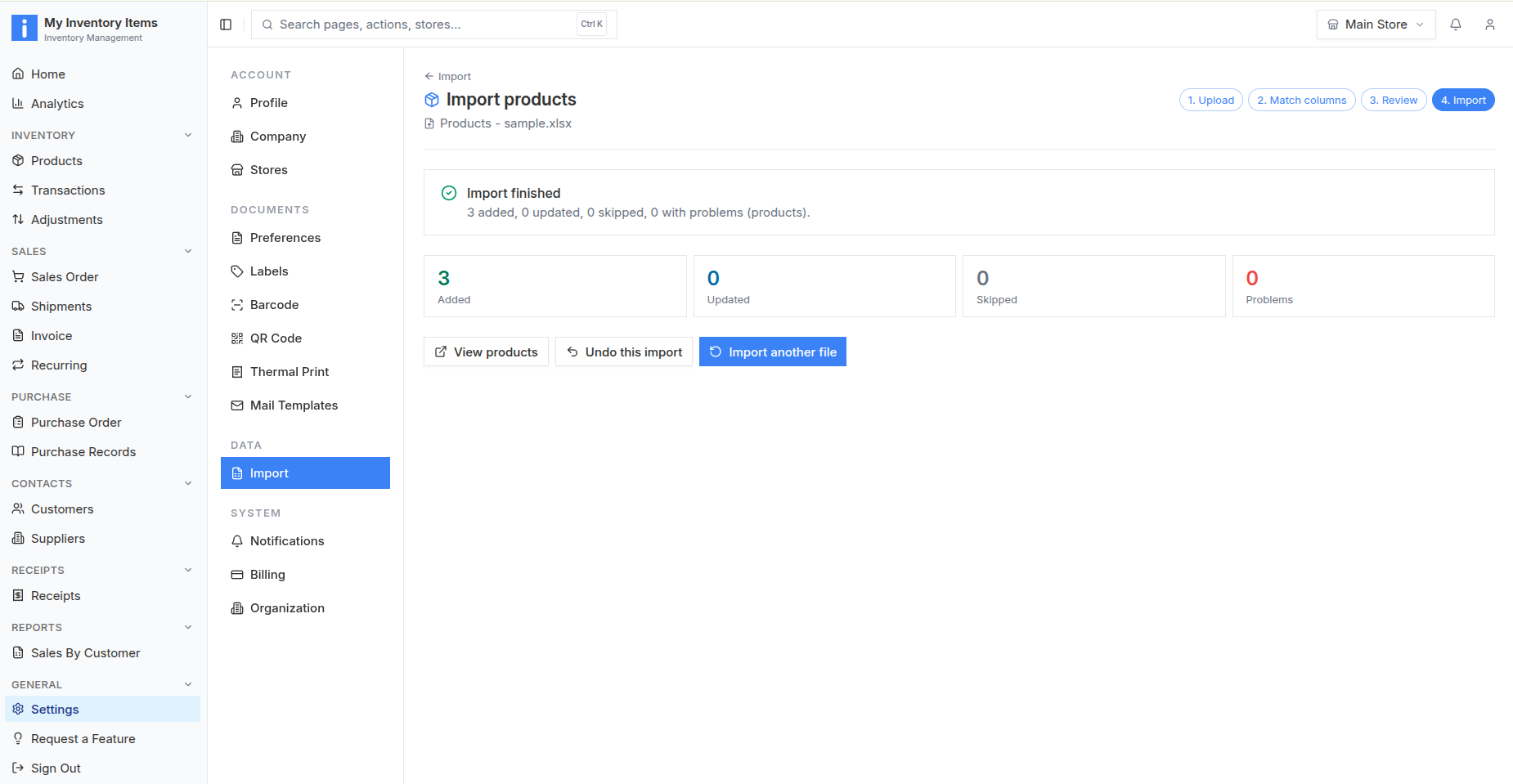
اقرأ دليل الهجرة →قم بتحميل الأعمدة ومطابقتها ومراجعتها ثم استيرادها. تعرض هذه الشاشات سير عمل استيراد المنتج في My Inventory Items.
خطوة 1
افتح الإعدادات → استيراد → المنتجات. قم بتحميل ملف Excel (.xlsx أو .xls)، أو ملف CSV أو OpenDocument (.ods)، بحجم يصل إلى 20 ميجابايت.
خطوة 2
اختر الورقة وصف الرأس. فحص المطابقات التلقائية وقيم الأمثلة. قم بتعيين الأعمدة غير المستخدمة على عدم الاستيراد.
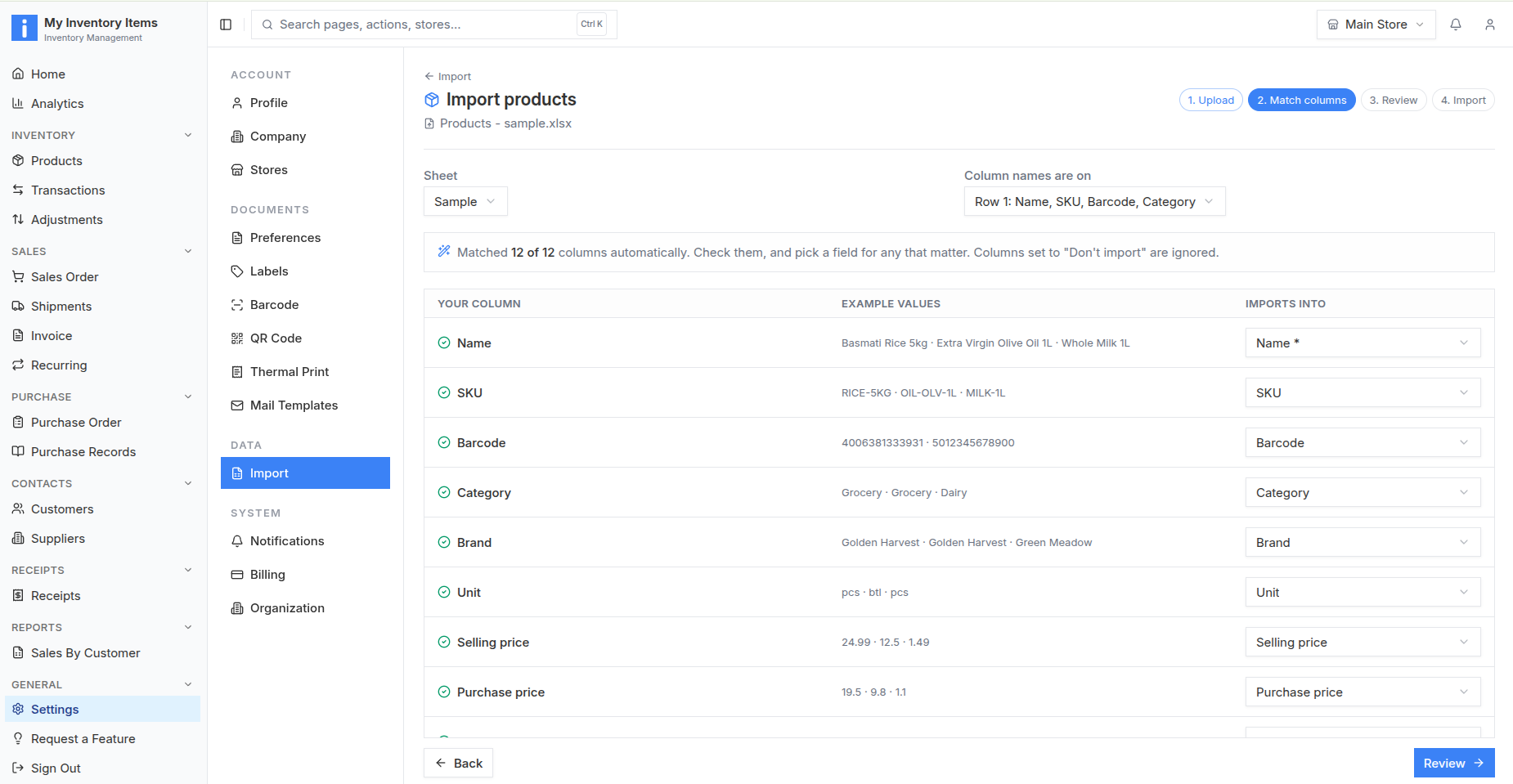
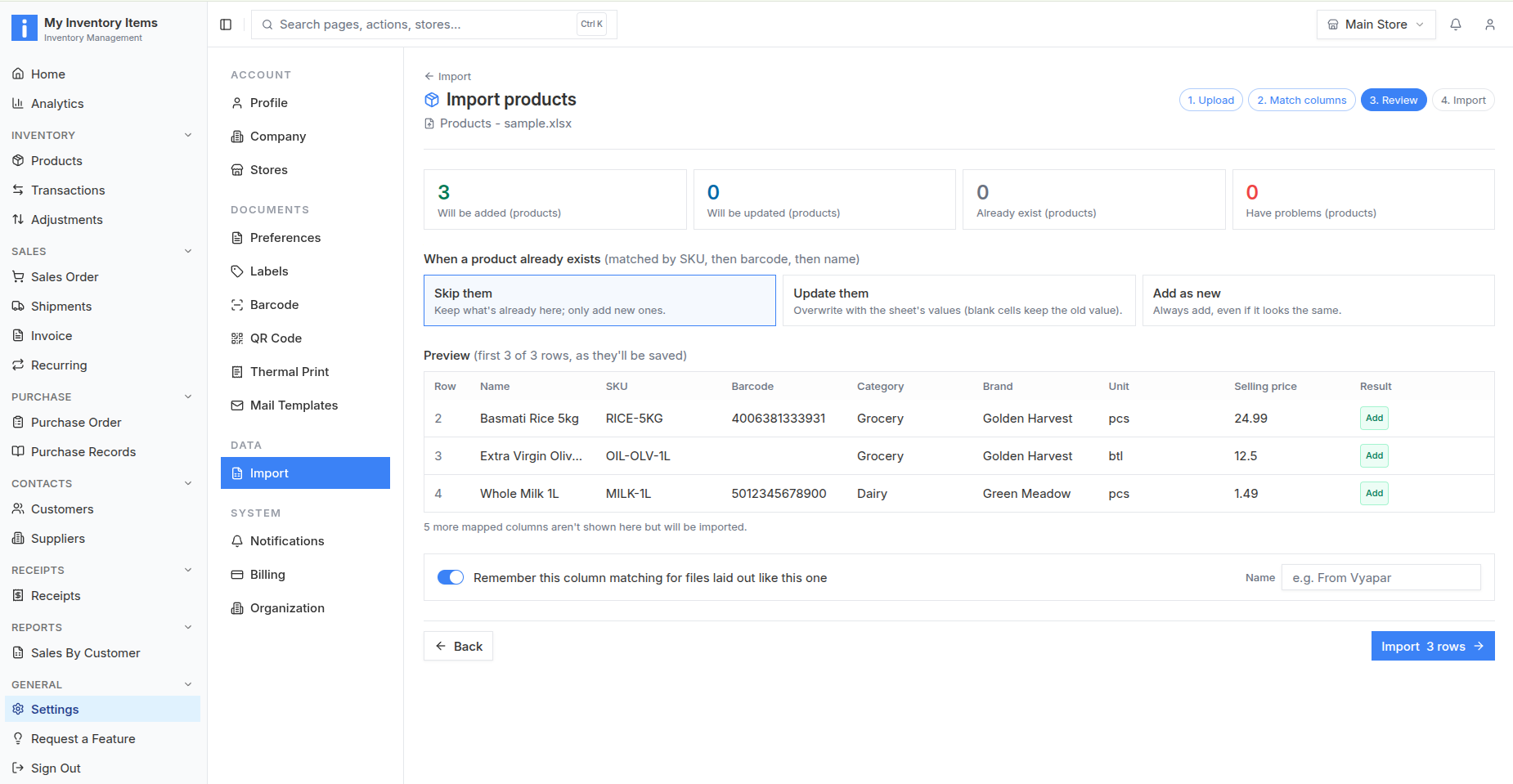
خطوة 3
تحقق من المعاينة وعدد المشاكل. اختر تخطيها أو تحديثها أو إضافتها كمنتجات جديدة للمنتجات الحالية. احفظ خريطة قابلة لإعادة الاستخدام إذا لزم الأمر.
خطوة 4
قم بتأكيد الاستيراد وإبقاء علامة التبويب مفتوحة أثناء تشغيلها. قم بمراجعة أعداد الإكمال، ثم افتح المنتجات للتحقق من السجلات المحفوظة.
هذه هي عمليات التحقق التحضيرية، وليست بديلاً لنموذج الملف الحالي وقائمة الحقول في حسابك.
| الميدان | تحقق |
|---|---|
| الاسم | استخدم اسمًا واضحًا للمنتج؛ تشير الشاشة المطابقة إلى الاسم كما هو مطلوب. |
| SKU والباركود | احتفظ بالأصفار البادئة واحتفظ بمعرف واحد ثابت لكل منتج مخزن بشكل منفصل. |
| الفئة والعلامة التجارية والوحدة | استخدم أسماء متسقة وتأكد مما إذا كانت الكميات تعني قطعًا أو كرتونًا أو وحدة أخرى. |
| سعر البيع وسعر الشراء | مطابقة أعمدة التكلفة والمبيعات المناسبة؛ مراجعة قيم العينة والتنسيق العشري. |
| الضرائب وفتح المخزون | استخدم الملف النموذجي الحالي للحقول المتوفرة. التحقق من تاريخ المخزون وموقعه قبل استيراد الكميات. |
تتطابق شاشة المراجعة مع المنتجات الموجودة حسب SKU، ثم الباركود، ثم الاسم. اختر تخطيها أو تحديثها أو إضافتها كجديدة. عند التحديث، تحتفظ الخلايا الفارغة بالقيم القديمة. افحص المعاينة قبل المتابعة حتى لا يصبح التحديث المقصود مكررًا.
فهم التعامل مع التكرارات والتراجع عنهانعم، استخدم جدول بيانات Excel أو CSV أو OpenDocument على مستوى العنصر من نظامك القديم، أو قم بإعداد واحد باستخدام ملف العينة داخل التطبيق. قم بمطابقة أعمدتها، ومراجعة المنتجات والنسخ المكررة، ثم قم بتأكيد الاستيراد في My Inventory Items.
تقبل شاشة تحميل المنتج ملفات Excel (.xlsx و.xls)، وCSV وOpenDocument (.ods) التي يصل حجمها إلى 20 ميجابايت.
ينقل سير العمل هذا ملفًا تقوم بتحميله. ولا يوفر مزامنة مستمرة أو تسجيل الدخول تلقائيًا إلى البرنامج الآخر.
تتم مطابقة المنتجات حسب SKU، ثم الباركود، ثم الاسم. أثناء المراجعة، اختر ما إذا كنت تريد تخطي السجلات الموجودة أو تحديثها أو إضافة سجلات جديدة. تحتفظ الخلايا الفارغة بالقيم القديمة عند التحديث.
يؤدي التراجع إلى إزالة السجلات التي أضافتها عملية الاستيراد عندما لم يتم استخدامها منذ ذلك الحين. يتم الاحتفاظ بالسجلات المستخدمة منذ ذلك الحين. لا يتم تغيير التحديثات للسجلات الموجودة مرة أخرى.
افتح التطبيق وانتقل إلى الإعدادات → استيراد → المنتجات. قم بتنزيل الملف النموذجي الحالي أو قم بتحميل التصدير الحالي.
افتح My Inventory Itemsتحدد أسماء المنتجات المصدر نقاط بداية الترحيل. لا تعني هذه الأدلة الانتماء أو المصادقة من قبل هؤلاء المزودين.