
paso 1
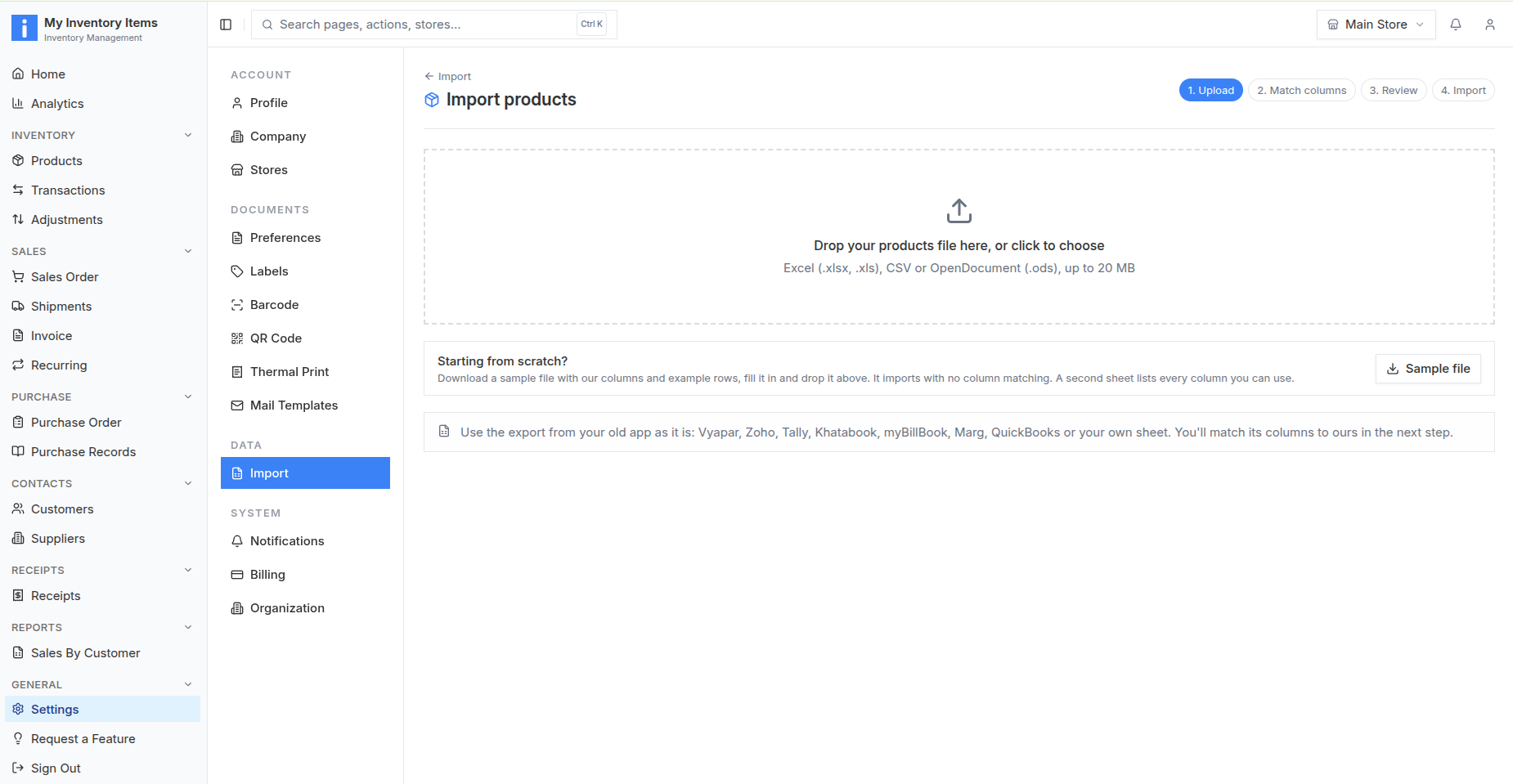
Sube tu ficha de producto
Abra Configuración → Importar → Productos. Sube Excel (.xlsx o .xls), CSV u OpenDocument (.ods), hasta 20 MB.
Importación y migración de productos
Mueva su catálogo desde otra aplicación de inventario u hoja de cálculo. Sube tu archivo, relaciona sus columnas, revisa los productos y confirma la importación antes de guardar.
Excel, CSV y OpenDocument · Hasta 20 MB · Vista previa antes de importar
Exporte una hoja de cálculo a nivel de artículo desde su sistema anterior, luego abra Configuración → Importar → Productos en My Inventory Items. Cargue el archivo, elija la hoja y la fila del encabezado, haga coincidir sus columnas, revise los productos existentes y cualquier problema, luego confirme. Esto transfiere los registros de productos asignados desde su archivo; no sincroniza continuamente las dos aplicaciones.
La disponibilidad de exportación depende de la aplicación fuente, la edición y los permisos. Cada guía explica qué preparar y qué comprobar.
Migración de productos Vyapar
Mueva su catálogo de productos Vyapar a My Inventory Items usando una hoja de cálculo: prepare la exportación, combine columnas, revise duplicados y verifique los productos importados.
Leer guía de migración →Migración de productos de Zoho Inventory
Mueva su catálogo de productos de Zoho Inventory a My Inventory Items usando una hoja de cálculo: prepare la exportación, combine columnas, revise duplicados y verifique los productos importados.
Leer guía de migración →Migración de productos TallyPrime
Mueva su catálogo de productos TallyPrime a My Inventory Items usando una hoja de cálculo: prepare la exportación, combine columnas, revise duplicados y verifique los productos importados.
Leer guía de migración →Migración de productos QuickBooks Online
Mueva su catálogo de productos de QuickBooks Online a My Inventory Items usando una hoja de cálculo: prepare la exportación, combine columnas, revise duplicados y verifique los productos importados.
Leer guía de migración →Migración del producto myBillBook
Mueva su catálogo de productos myBillBook a My Inventory Items usando una hoja de cálculo: prepare la exportación, combine columnas, revise duplicados y verifique los productos importados.
Leer guía de migración →Migración de productos Marg ERP
Mueva su catálogo de productos de Marg ERP a My Inventory Items usando una hoja de cálculo: prepare la exportación, combine columnas, revise duplicados y verifique los productos importados.
Leer guía de migración →Migración de productos Khatabook
Mueva su catálogo de productos Khatabook a My Inventory Items usando una hoja de cálculo: prepare la exportación, combine columnas, revise duplicados y verifique los productos importados.
Leer guía de migración →Importación de productos de hoja de cálculo
Prepare una hoja de cálculo de productos para My Inventory Items con nombres, SKU, códigos de barras, unidades, precios y stock inicial. Cargue, mapee y revise antes de guardar.
Leer guía de migración →Mapeo de columnas de productos
Haga coincidir las columnas de la hoja de cálculo con los campos de productos en My Inventory Items. Verifique las coincidencias automáticas, elija la fila del encabezado y guarde una asignación reutilizable.
Leer guía de migración →Manipulación de productos duplicados
Comprenda la coincidencia de productos por SKU, código de barras y nombre. Elija omitir, actualizar o agregar como nuevo al revisar la importación de un producto en My Inventory Items.
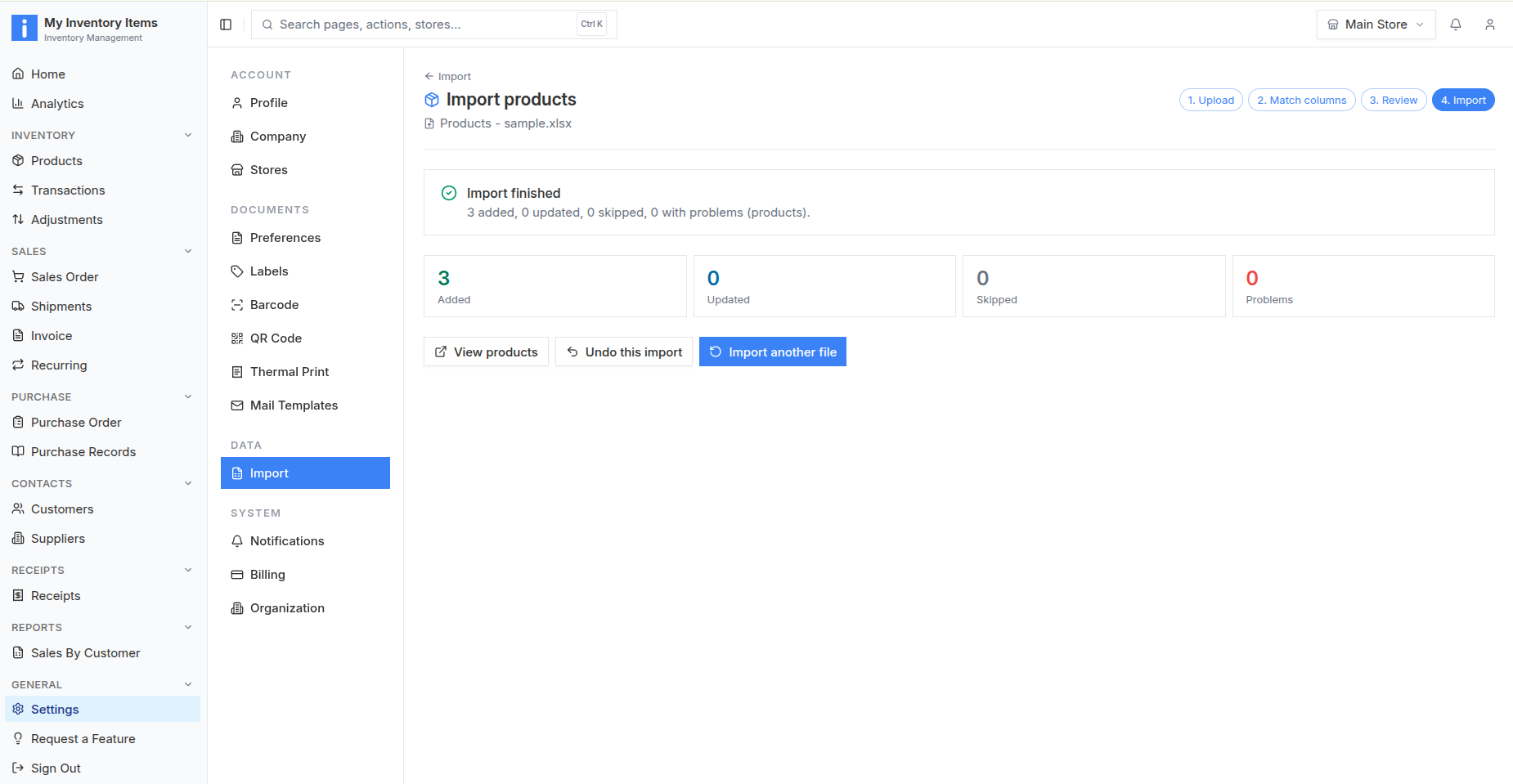
Leer guía de migración →Cargue, combine columnas, revise y luego importe. Estas pantallas muestran el flujo de trabajo de importación de productos en My Inventory Items.
paso 1
Abra Configuración → Importar → Productos. Sube Excel (.xlsx o .xls), CSV u OpenDocument (.ods), hasta 20 MB.
paso 2
Elija la hoja y la fila del encabezado. Inspeccione coincidencias automáticas y valores de ejemplo. Establezca las columnas no utilizadas en No importar.
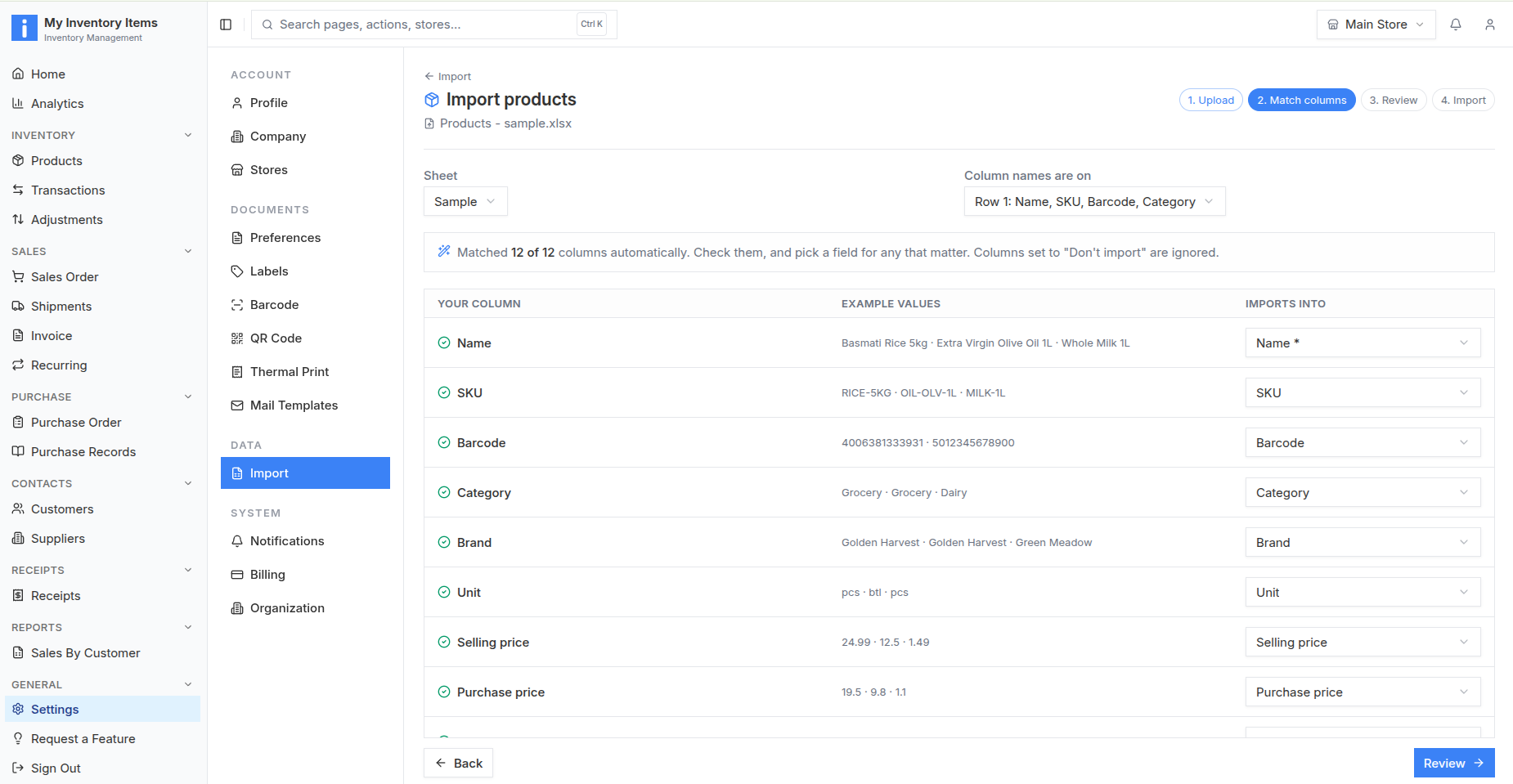
paso 3
Verifique la vista previa y el recuento de problemas. Elija Omitirlos, Actualizarlos o Agregar como nuevos para productos existentes. Guarde un mapeo reutilizable si es necesario.
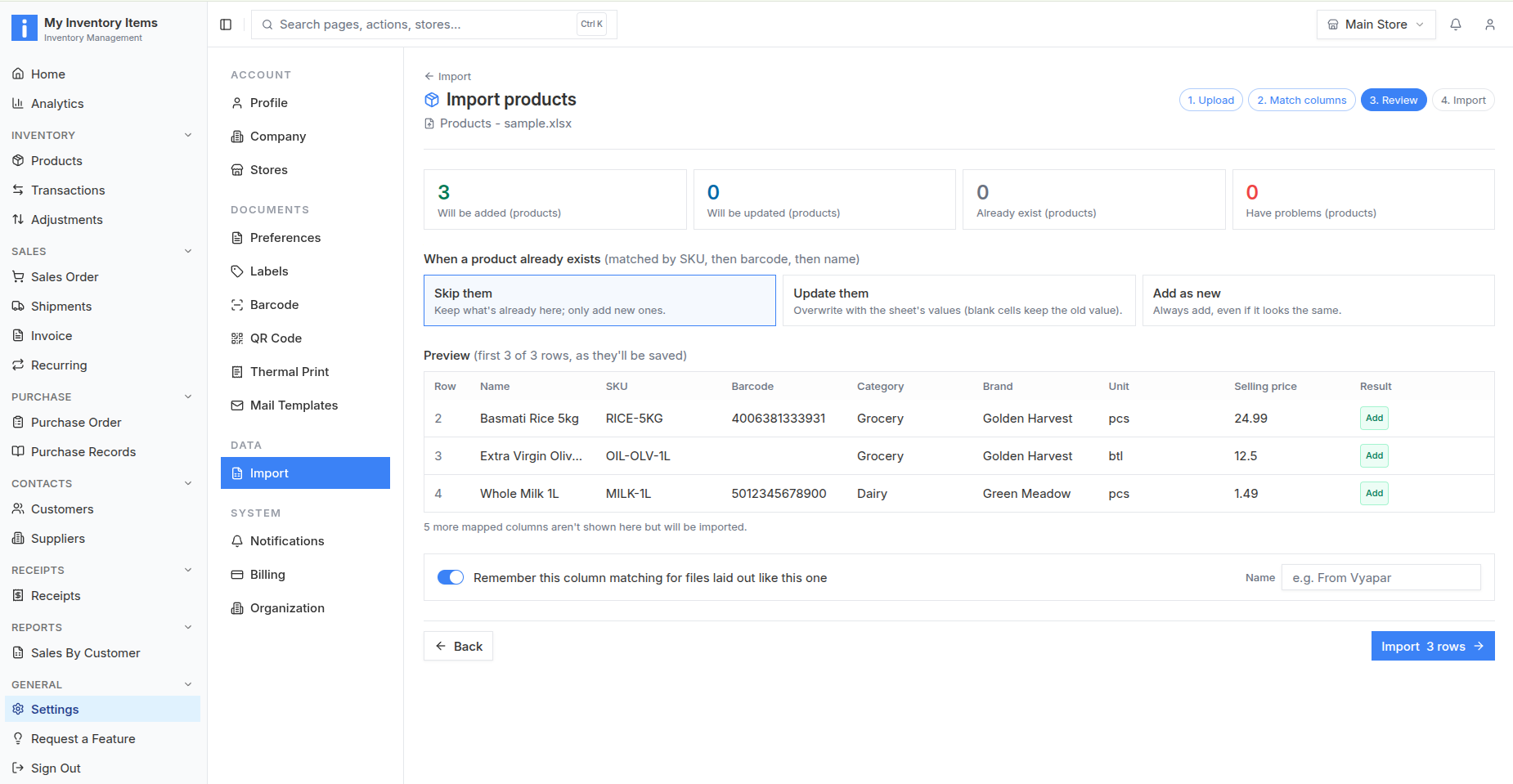
paso 4
Confirme la importación y mantenga la pestaña abierta mientras se ejecuta. Revise los recuentos de finalización y luego abra Productos para comprobar los registros guardados.
Estas son comprobaciones de preparación, no un reemplazo del archivo de muestra actual ni de la lista de campos de su cuenta.
| campo | comprobar |
|---|---|
| Nombre | Utilice un nombre de producto claro; la pantalla correspondiente marca Nombre según sea necesario. |
| SKU y código de barras | Conserve los ceros a la izquierda y mantenga un identificador estable por producto almacenado por separado. |
| Categoría, marca y unidad | Utilice nombres consistentes y confirme si las cantidades significan piezas, cajas u otra unidad. |
| Precio de venta y precio de compra. | Haga coincidir las columnas correctas de costos y ventas; revise los valores de muestra y el formato decimal. |
| Impuestos y stock de apertura | Utilice el archivo de muestra actual para los campos disponibles. Verifique la fecha y ubicación del stock antes de importar cantidades. |
La pantalla de revisión compara los productos existentes por SKU, luego por código de barras y luego por nombre. Elija Omitirlos, Actualizarlos o Agregar como nuevo. Al actualizar, las celdas en blanco mantienen los valores antiguos. Inspeccione la vista previa antes de continuar para que una actualización prevista no se convierta en un duplicado.
Comprender el manejo de duplicados y deshacerSí, use una hoja de cálculo Excel, CSV u OpenDocument a nivel de elemento de su sistema anterior, o prepare una usando el archivo de muestra en la aplicación. Haga coincidir sus columnas, revise productos y duplicados, luego confirme la importación en My Inventory Items.
La pantalla de carga del producto acepta archivos Excel (.xlsx y .xls), CSV y OpenDocument (.ods) de hasta 20 MB.
Este flujo de trabajo transfiere un archivo que usted carga. No proporciona sincronización continua ni inicia sesión automáticamente en el otro software.
Los productos se relacionan por SKU, luego por código de barras y luego por nombre. Durante la revisión, elija si desea omitir registros existentes, actualizarlos o agregar registros nuevos. Las celdas en blanco mantienen los valores antiguos al actualizar.
Deshacer elimina los registros agregados por una importación cuando no se han utilizado desde entonces. Se conservan los registros utilizados desde entonces. Las actualizaciones de los registros existentes no se vuelven a cambiar.
Abra la aplicación y vaya a Configuración → Importar → Productos. Descargue el archivo de muestra actual o cargue su exportación existente.
Abrir My Inventory ItemsLos nombres de los productos de origen identifican los puntos de inicio de la migración. Estas guías no implican afiliación ni respaldo por parte de dichos proveedores.