Etapa 1
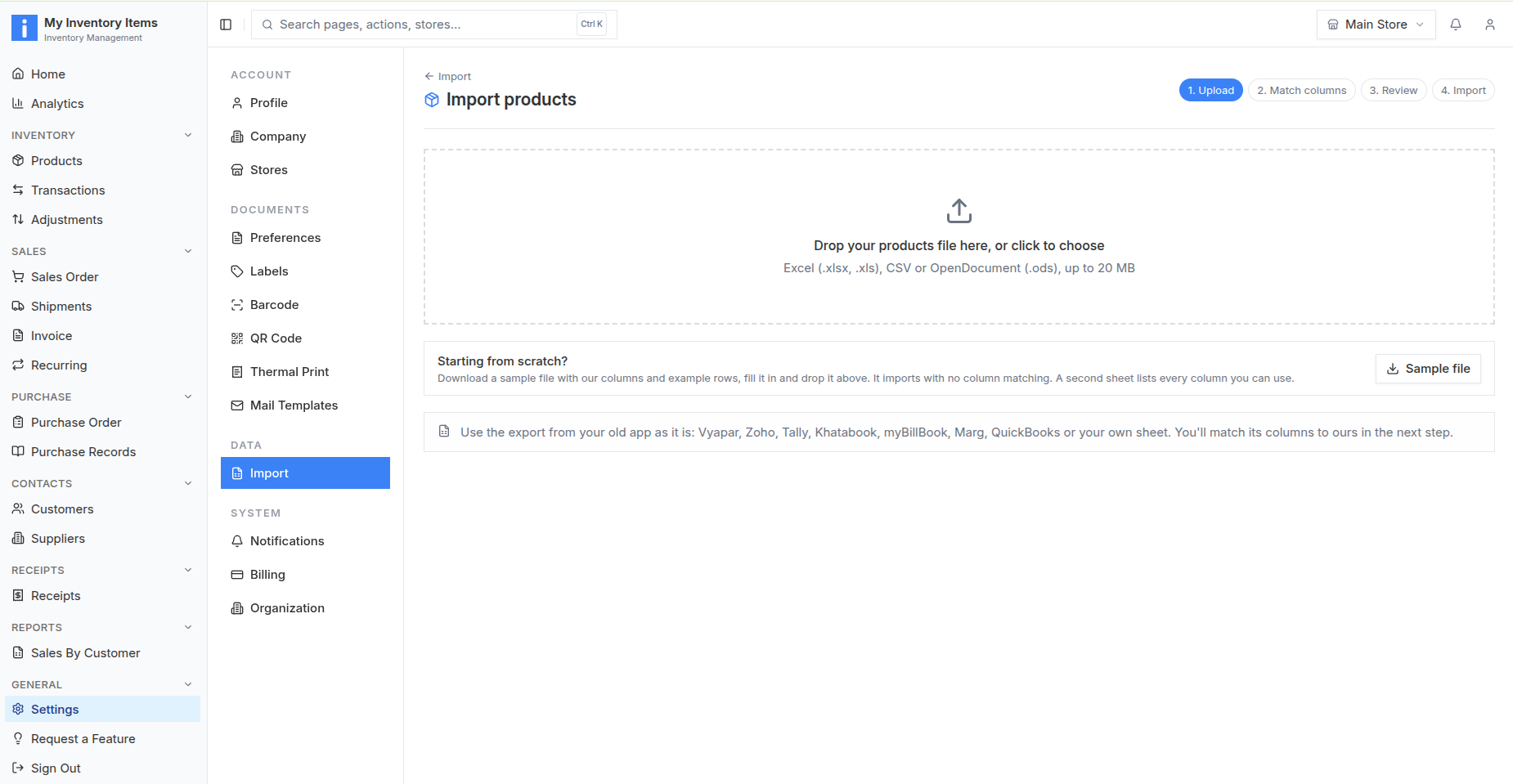
Carregue o arquivo do seu produto
Abra Configurações → Importar → Produtos. Carregue Excel (.xlsx ou .xls), CSV ou OpenDocument (.ods), até 20 MB.
 My Inventory Items
Importação e migração de produtos
Mova seu catálogo de outro aplicativo de inventário ou planilha. Faça upload do seu arquivo, combine suas colunas, revise os produtos e confirme a importação antes de salvar.
Excel, CSV e OpenDocument · Até 20 MB · Visualize antes de importar
Exporte uma planilha de nível de item do seu sistema antigo e abra Configurações → Importar → Produtos em My Inventory Items. Faça upload do arquivo, escolha a planilha e a linha do cabeçalho, combine suas colunas, revise os produtos existentes e quaisquer problemas e confirme. Isso transfere os registros de produtos mapeados do seu arquivo; ele não sincroniza continuamente os dois aplicativos.
A disponibilidade de exportação depende do seu aplicativo de origem, edição e permissões. Cada guia explica o que preparar e o que verificar.
Migração de produto Vyapar
Mova seu catálogo de produtos Vyapar para My Inventory Items usando uma planilha: prepare a exportação, combine colunas, revise duplicatas e verifique produtos importados.
Leia o guia de migração →Migração de produtos do Zoho Inventory
Mova seu catálogo de produtos do Zoho Inventory para My Inventory Items usando uma planilha: prepare a exportação, combine colunas, revise duplicatas e verifique produtos importados.
Leia o guia de migração →Migração de produto TallyPrime
Mova seu catálogo de produtos TallyPrime para My Inventory Items usando uma planilha: prepare a exportação, combine colunas, revise duplicatas e verifique produtos importados.
Leia o guia de migração →Migração de produto QuickBooks Online
Mova seu catálogo de produtos QuickBooks Online para My Inventory Items usando uma planilha: prepare a exportação, combine colunas, revise duplicatas e verifique produtos importados.
Leia o guia de migração →migração do produto myBillBook
Mova seu catálogo de produtos myBillBook para My Inventory Items usando uma planilha: prepare a exportação, combine colunas, revise duplicatas e verifique produtos importados.
Leia o guia de migração →Migração do produto Marg ERP
Mova seu catálogo de produtos Marg ERP para My Inventory Items usando uma planilha: prepare a exportação, combine colunas, revise duplicatas e verifique produtos importados.
Leia o guia de migração →Migração de produto Khatabook
Mova seu catálogo de produtos Khatabook para My Inventory Items usando uma planilha: prepare a exportação, combine colunas, revise duplicatas e verifique produtos importados.
Leia o guia de migração →Importação de produtos de planilha
Prepare uma planilha de produtos para My Inventory Items com nomes, SKUs, códigos de barras, unidades, preços e estoque inicial. Carregue, mapeie e revise antes de salvar.
Leia o guia de migração →Mapeamento de coluna de produto
Combine colunas da planilha com campos de produtos em My Inventory Items. Verifique as correspondências automáticas, escolha a linha do cabeçalho e salve um mapeamento reutilizável.
Leia o guia de migração →Manuseio duplicado de produtos
Entenda a correspondência de produtos por SKU, código de barras e nome. Escolha ignorar, atualizar ou adicionar como novo ao revisar uma importação de produto em My Inventory Items.
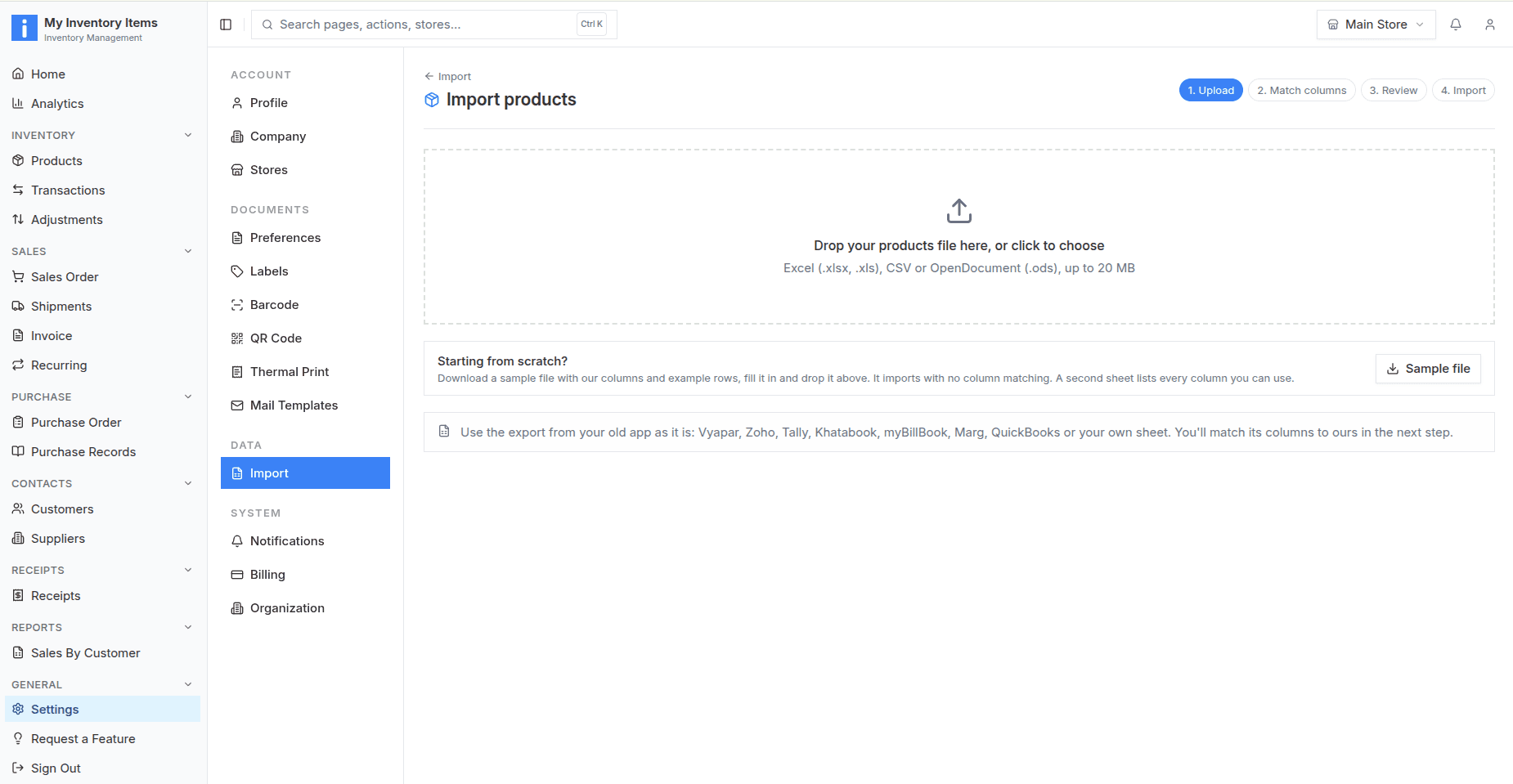
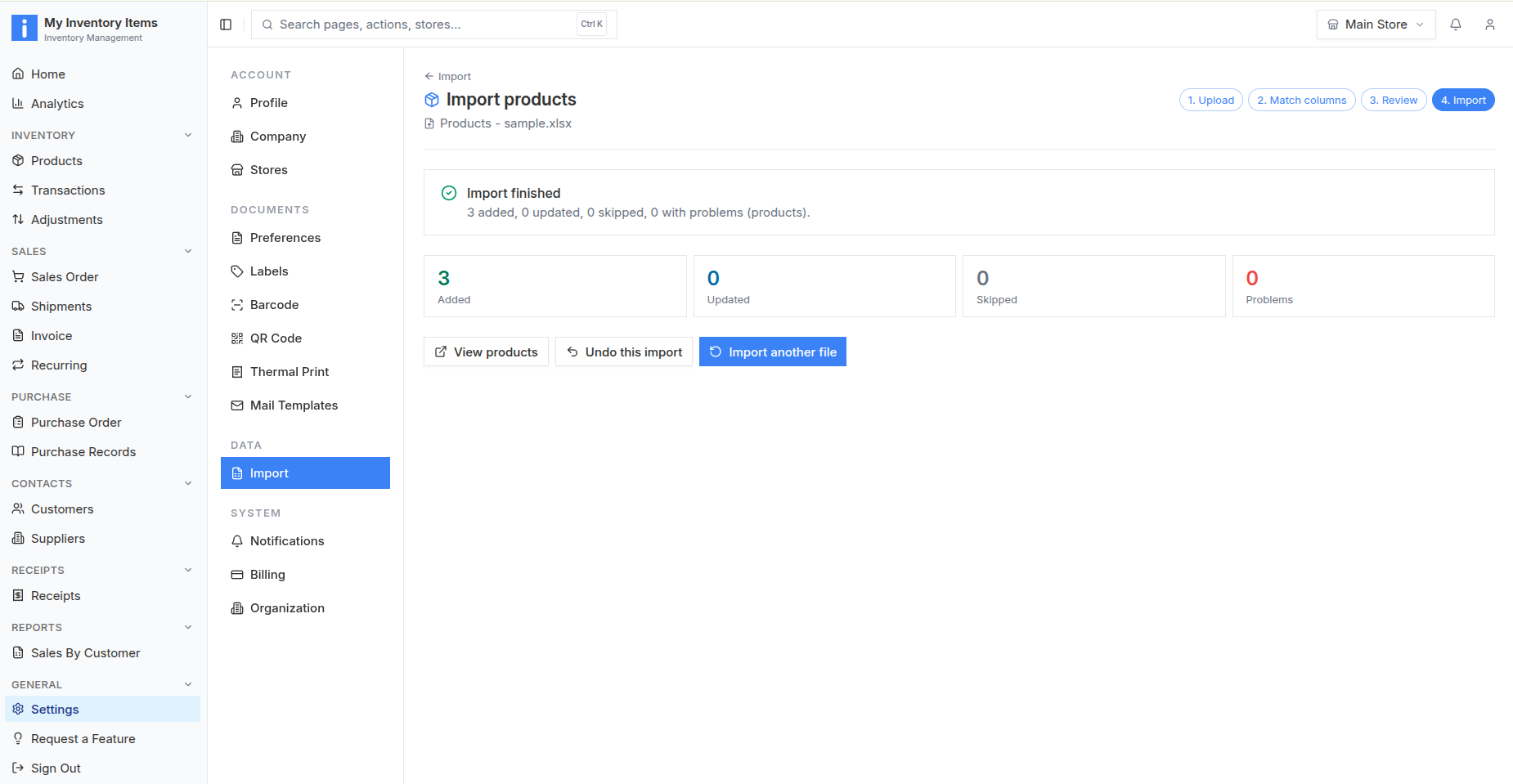
Leia o guia de migração →Faça upload, combine colunas, revise e importe. Essas telas mostram o fluxo de trabalho de importação de produtos em My Inventory Items.
Etapa 1
Abra Configurações → Importar → Produtos. Carregue Excel (.xlsx ou .xls), CSV ou OpenDocument (.ods), até 20 MB.
Etapa 2
Escolha a planilha e a linha do cabeçalho. Inspecione correspondências automáticas e valores de exemplo. Defina colunas não utilizadas como Não importar.
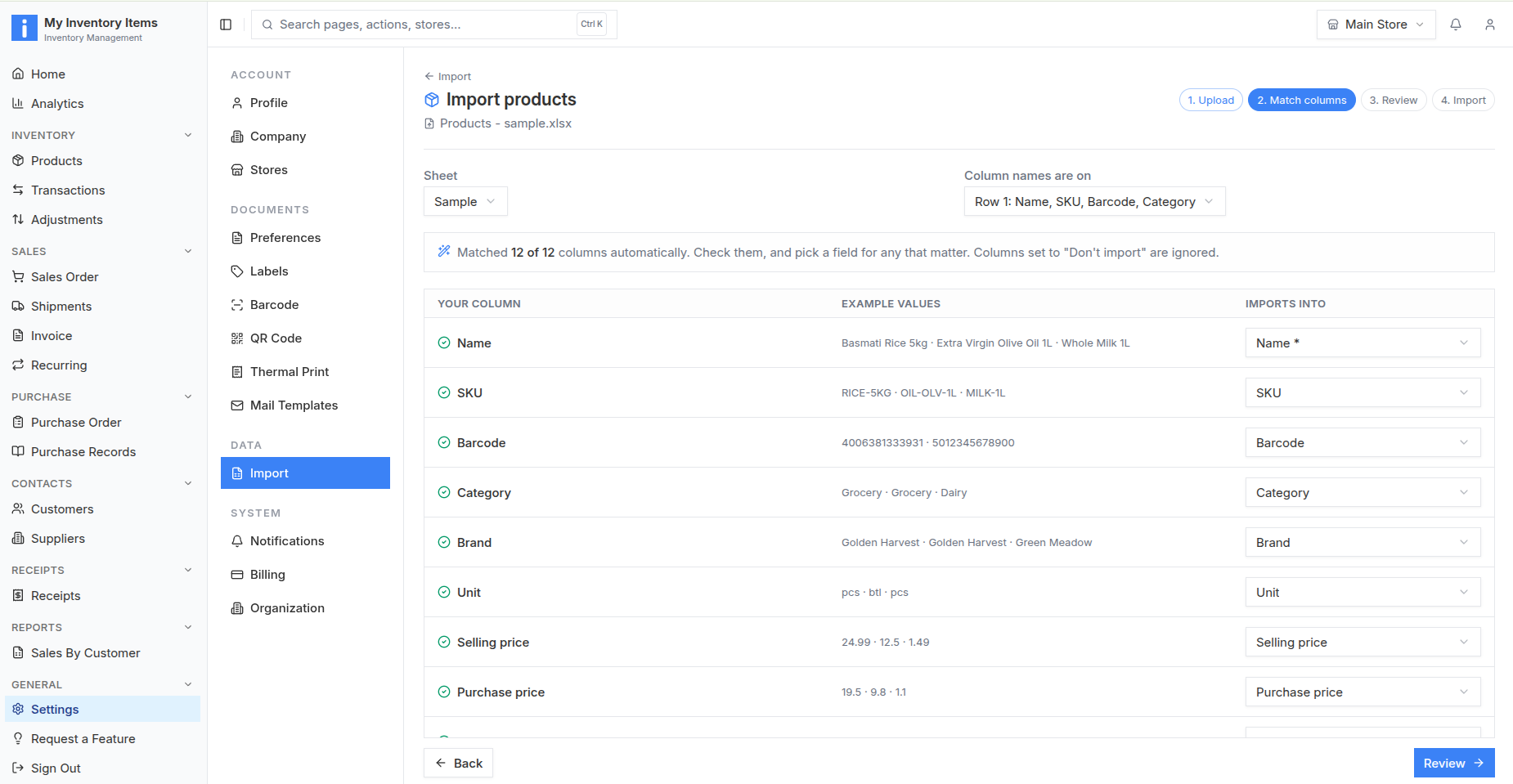
Etapa 3
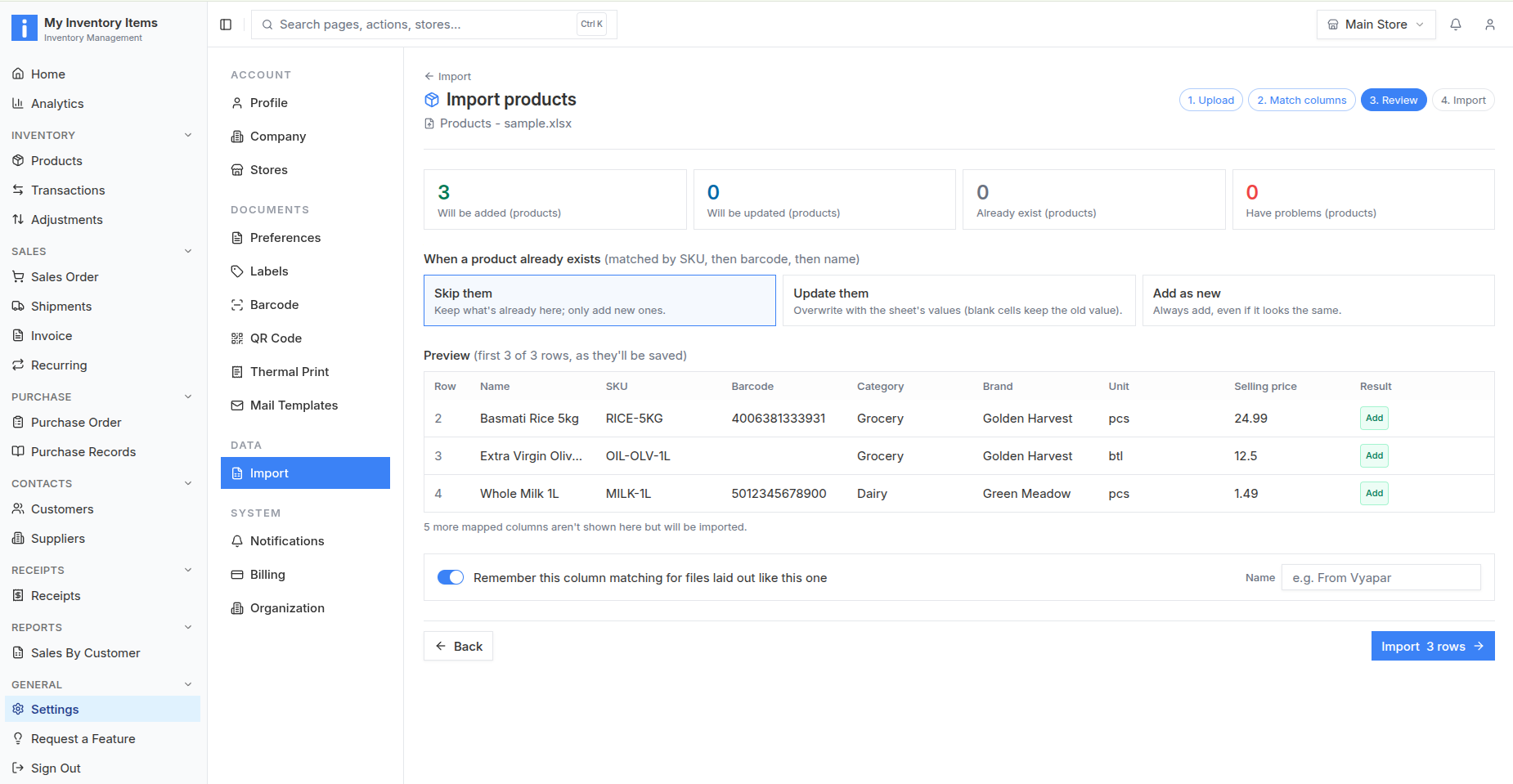
Verifique a visualização e a contagem de problemas. Escolha Ignorá-los, Atualizá-los ou Adicionar como novo para produtos existentes. Salve um mapeamento reutilizável, se necessário.
Etapa 4
Confirme a importação e mantenha a aba aberta enquanto ela é executada. Revise as contagens de conclusão e abra Produtos para verificar os registros salvos.
Estas são verificações de preparação e não substituem o arquivo de amostra atual e a lista de campos em sua conta.
| Campo | Verificar |
|---|---|
| Nome | Use um nome de produto claro; a tela correspondente marca Nome conforme necessário. |
| SKU e código de barras | Preserve os zeros à esquerda e mantenha um identificador estável por produto estocado separadamente. |
| Categoria, marca e unidade | Use nomes consistentes e confirme se as quantidades significam peças, caixas ou outra unidade. |
| Preço de venda e preço de compra | Combine as colunas corretas de custos e vendas; revise os valores de amostra e a formatação decimal. |
| Imposto e estoque inicial | Use o arquivo de amostra atual para os campos disponíveis. Verifique a data e local do estoque antes de importar quantidades. |
A tela de revisão corresponde aos produtos existentes por SKU, código de barras e nome. Escolha Ignorá-los, Atualizá-los ou Adicionar como novo. Ao atualizar, as células em branco mantêm os valores antigos. Inspecione a visualização antes de continuar para que uma atualização pretendida não se torne duplicada.
Entenda o tratamento duplicado e desfaçaSim, use uma planilha Excel, CSV ou OpenDocument em nível de item do seu sistema antigo ou prepare uma usando o arquivo de amostra no aplicativo. Combine suas colunas, revise produtos e duplicatas e confirme a importação em My Inventory Items.
A tela de upload do produto aceita arquivos Excel (.xlsx e .xls), CSV e OpenDocument (.ods) de até 20 MB.
Este fluxo de trabalho transfere um arquivo que você carrega. Ele não fornece sincronização contínua nem login automático em outro software.
Os produtos são combinados por SKU, depois por código de barras e depois por nome. Durante a revisão, escolha se deseja ignorar os registros existentes, atualizá-los ou adicionar novos registros. As células em branco mantêm os valores antigos durante a atualização.
Desfazer remove registros adicionados por uma importação quando eles não foram usados desde então. Os registros usados desde então são mantidos. As atualizações nos registros existentes não são alteradas.
Abra o aplicativo e vá em Configurações → Importar → Produtos. Baixe o arquivo de amostra atual ou carregue sua exportação existente.
Abra My Inventory ItemsOs nomes dos produtos de origem identificam os pontos de partida da migração. Estes guias não implicam afiliação ou endosso por parte desses fornecedores.