Hakbang 1
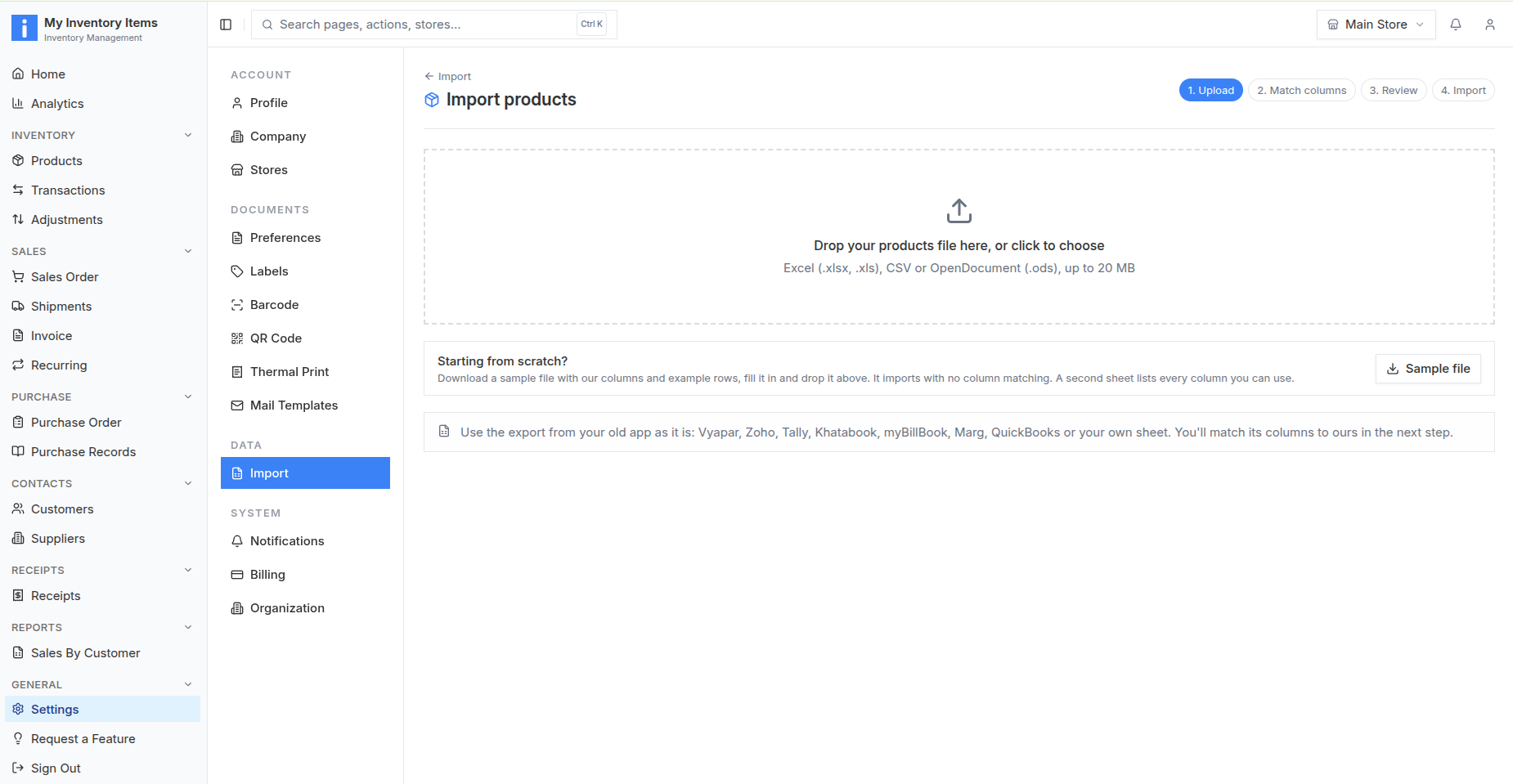
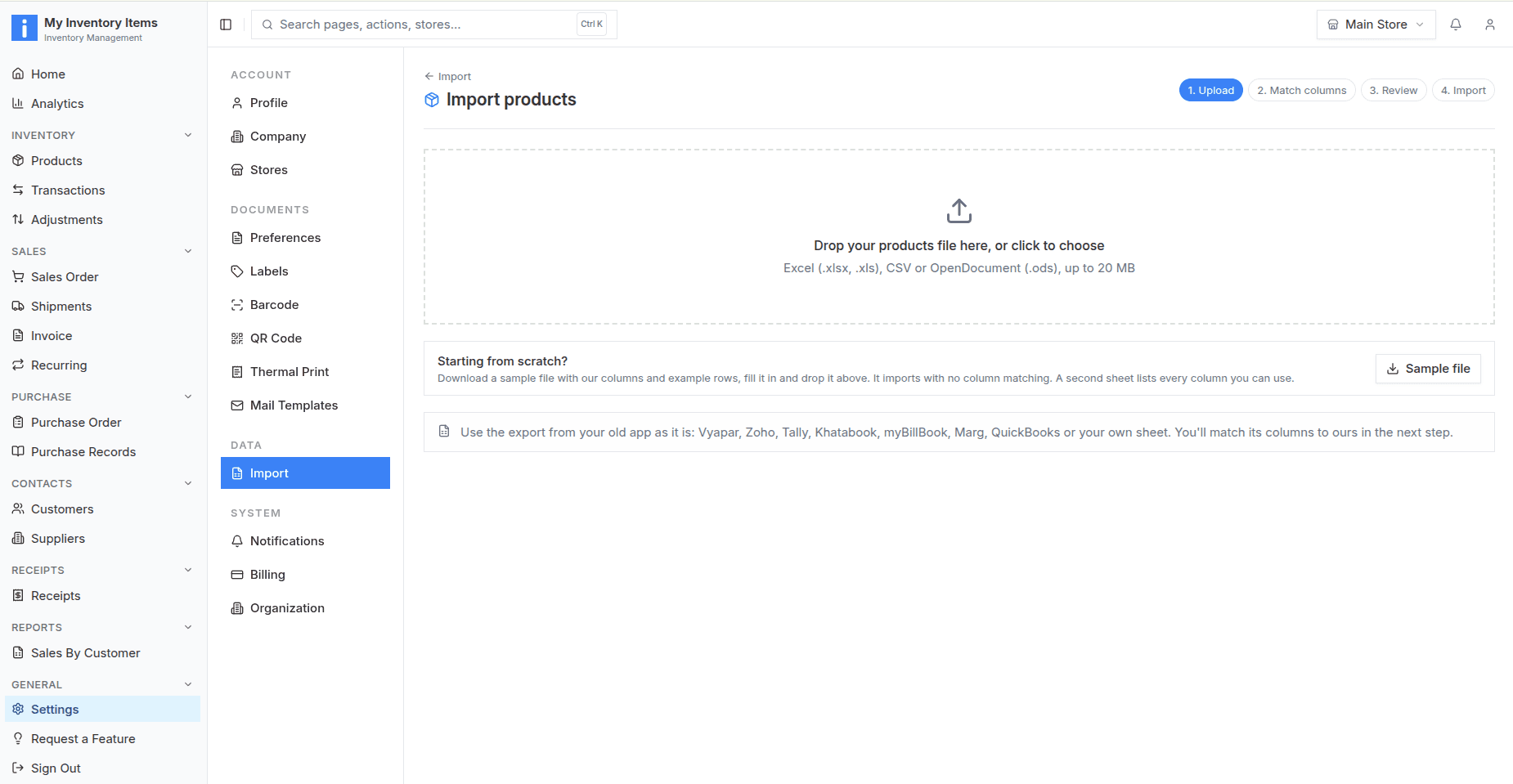
I-upload ang iyong file ng produkto
Buksan ang Mga Setting → Mag-import → Mga Produkto. Mag-upload ng Excel (.xlsx o .xls), CSV o OpenDocument (.ods), hanggang 20 MB.
 My Inventory Items
Pag-import at paglipat ng produkto
Ilipat ang iyong catalog mula sa isa pang app ng imbentaryo o spreadsheet. I-upload ang iyong file, itugma ang mga column nito, suriin ang mga produkto at kumpirmahin ang pag-import bago i-save.
Excel, CSV at OpenDocument · Hanggang 20 MB · I-preview bago mag-import
Mag-export ng spreadsheet sa antas ng item mula sa iyong lumang system, pagkatapos ay buksan ang Mga Setting → Mag-import → Mga Produkto sa My Inventory Items. I-upload ang file, piliin ang sheet at header row, itugma ang mga column nito, suriin ang mga umiiral nang produkto at anumang problema, pagkatapos ay kumpirmahin. Inililipat nito ang nakamapang mga tala ng produkto mula sa iyong file; hindi ito patuloy na nagsi-synchronize sa dalawang app.
Nakadepende ang availability sa pag-export sa iyong source app, edisyon at mga pahintulot. Ipinapaliwanag ng bawat gabay kung ano ang ihahanda at kung ano ang susuriin.
Paglipat ng produkto ng Vyapar
Ilipat ang iyong katalogo ng produkto ng Vyapar sa My Inventory Items gamit ang isang spreadsheet: ihanda ang pag-export, itugma ang mga column, suriin ang mga duplicate at i-verify ang mga na-import na produkto.
Basahin ang gabay sa paglilipat →Paglipat ng produkto ng Zoho Inventory
Ilipat ang iyong katalogo ng produkto ng Zoho Inventory sa My Inventory Items gamit ang isang spreadsheet: ihanda ang pag-export, itugma ang mga column, suriin ang mga duplicate at i-verify ang mga na-import na produkto.
Basahin ang gabay sa paglilipat →Paglipat ng produkto ng TallyPrime
Ilipat ang iyong katalogo ng produkto ng TallyPrime sa My Inventory Items gamit ang isang spreadsheet: ihanda ang pag-export, itugma ang mga column, suriin ang mga duplicate at i-verify ang mga na-import na produkto.
Basahin ang gabay sa paglilipat →QuickBooks Online na paglilipat ng produkto
Ilipat ang iyong QuickBooks Online na katalogo ng produkto sa My Inventory Items gamit ang isang spreadsheet: ihanda ang pag-export, itugma ang mga column, suriin ang mga duplicate at i-verify ang mga na-import na produkto.
Basahin ang gabay sa paglilipat →myBillBook product migration
Ilipat ang iyong myBillBook na katalogo ng produkto sa My Inventory Items gamit ang isang spreadsheet: ihanda ang pag-export, itugma ang mga column, suriin ang mga duplicate at i-verify ang mga na-import na produkto.
Basahin ang gabay sa paglilipat →Paglipat ng produkto ng Marg ERP
Ilipat ang iyong katalogo ng produkto ng Marg ERP sa My Inventory Items gamit ang isang spreadsheet: ihanda ang pag-export, itugma ang mga column, suriin ang mga duplicate at i-verify ang mga na-import na produkto.
Basahin ang gabay sa paglilipat →Paglipat ng produkto ng Khatabook
Ilipat ang iyong katalogo ng produkto ng Khatabook sa My Inventory Items gamit ang isang spreadsheet: ihanda ang pag-export, itugma ang mga column, suriin ang mga duplicate at i-verify ang mga na-import na produkto.
Basahin ang gabay sa paglilipat →Pag-import ng produkto ng spreadsheet
Maghanda ng spreadsheet ng produkto para sa My Inventory Items na may mga pangalan, SKU, barcode, unit, presyo at panimulang stock. Mag-upload, mapa at suriin bago i-save.
Basahin ang gabay sa paglilipat →Pagmamapa ng hanay ng produkto
Itugma ang mga column ng spreadsheet sa mga field ng produkto sa My Inventory Items. Suriin ang mga awtomatikong tugma, piliin ang row ng header at mag-save ng magagamit muli na pagmamapa.
Basahin ang gabay sa paglilipat →Duplicate na paghawak ng produkto
Unawain ang pagtutugma ng produkto ayon sa SKU, barcode at pangalan. Piliin ang laktawan, i-update o idagdag bilang bago kapag nagsusuri ng pag-import ng produkto sa My Inventory Items.
Basahin ang gabay sa paglilipat →Mag-upload, tumugma sa mga column, suriin, pagkatapos ay mag-import. Ipinapakita ng mga screen na ito ang daloy ng trabaho sa pag-import ng produkto sa My Inventory Items.
Hakbang 1
Buksan ang Mga Setting → Mag-import → Mga Produkto. Mag-upload ng Excel (.xlsx o .xls), CSV o OpenDocument (.ods), hanggang 20 MB.
Hakbang 2
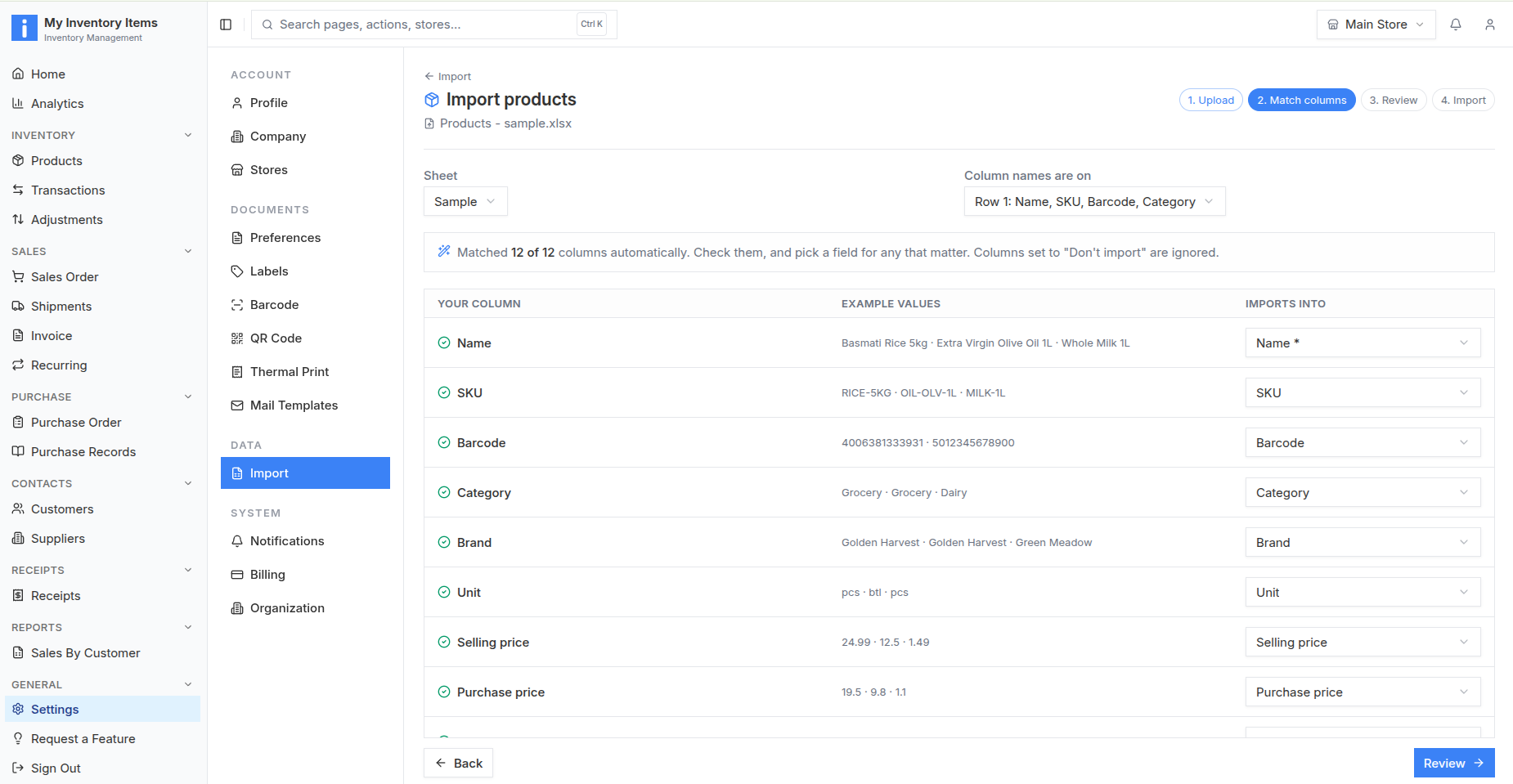
Piliin ang sheet at header row. Suriin ang mga awtomatikong tugma at mga halimbawang halaga. Itakda ang mga hindi nagamit na column sa Huwag i-import.
Hakbang 3
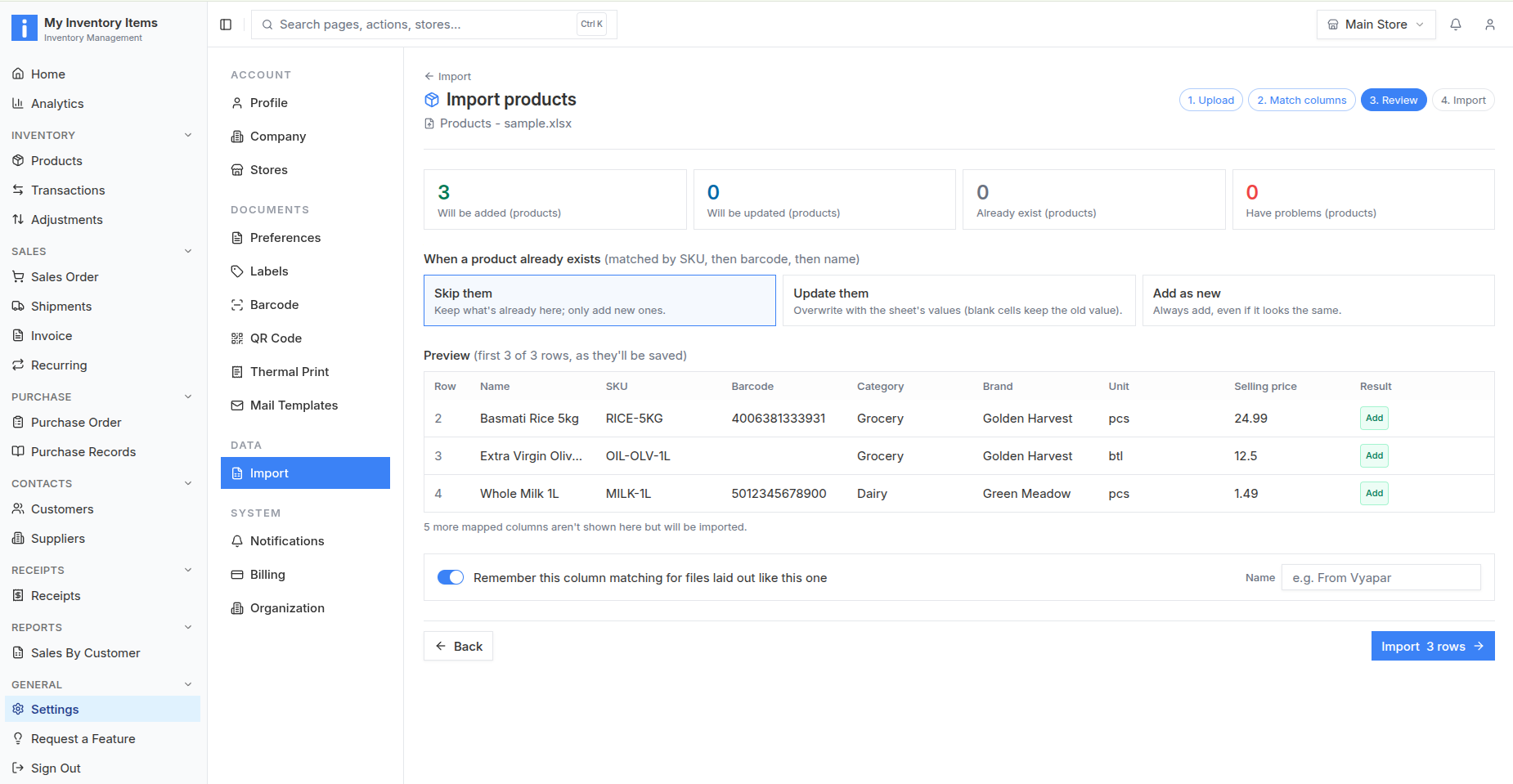
Suriin ang preview at mga bilang ng problema. Piliin ang Laktawan ang mga ito, I-update ang mga ito o Idagdag bilang bago para sa mga umiiral nang produkto. Mag-save ng magagamit muli na pagmamapa kung kinakailangan.
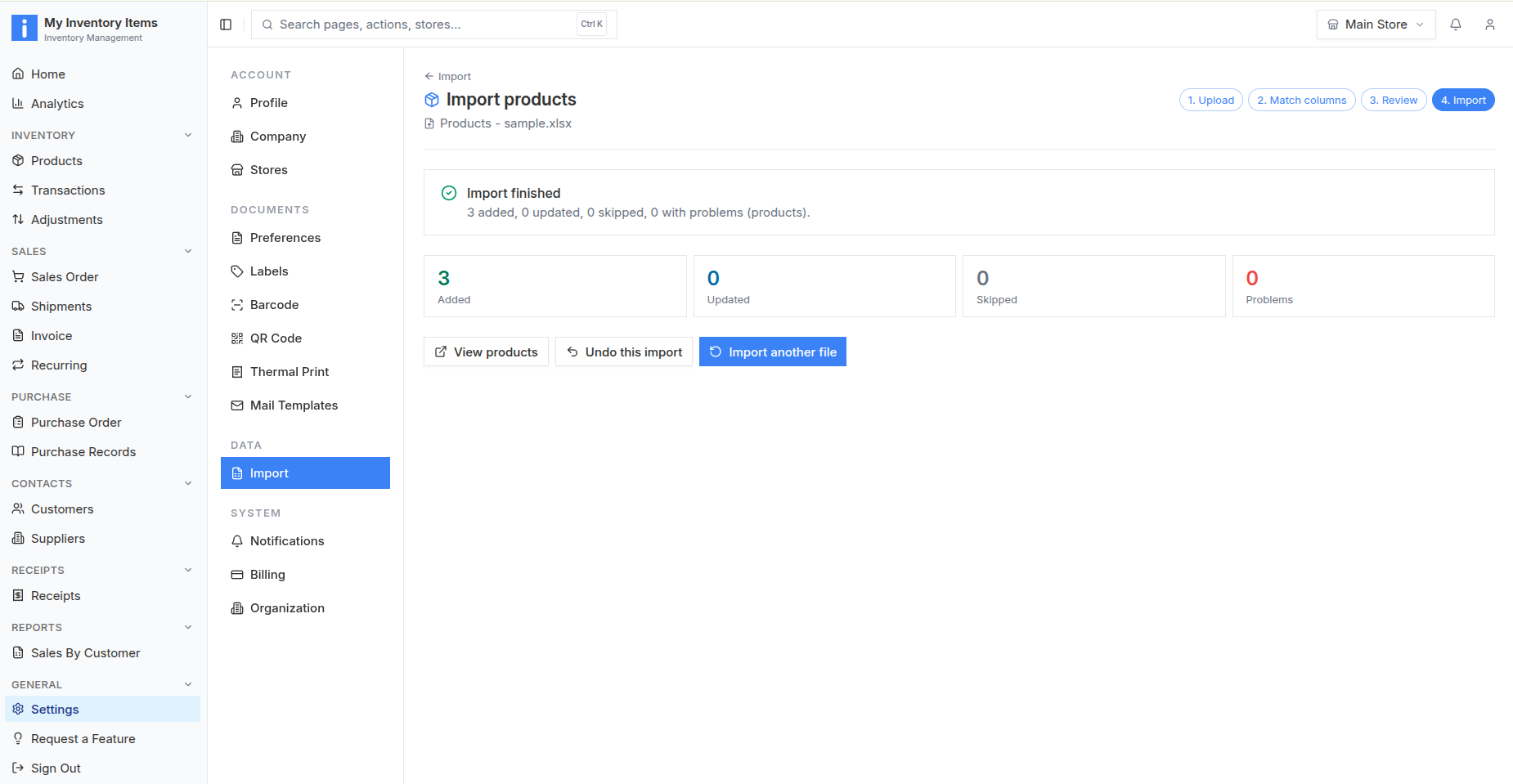
Hakbang 4
Kumpirmahin ang pag-import at panatilihing bukas ang tab habang tumatakbo ito. Suriin ang mga bilang ng pagkumpleto, pagkatapos ay buksan ang Mga Produkto upang suriin ang mga naka-save na tala.
Ito ay mga pagsusuri sa paghahanda, hindi isang kapalit para sa kasalukuyang sample na file at listahan ng field sa iyong account.
| Patlang | Suriin |
|---|---|
| Pangalan | Gumamit ng malinaw na pangalan ng produkto; ang katugmang screen ay nagmamarka ng Pangalan bilang kinakailangan. |
| SKU at barcode | Panatilihin ang mga nangungunang zero at panatilihin ang isang stable na identifier bawat hiwalay na stocked na produkto. |
| Kategorya, tatak at yunit | Gumamit ng pare-parehong mga pangalan at kumpirmahin kung ang mga dami ay nangangahulugan ng mga piraso, karton o ibang unit. |
| Presyo ng pagbebenta at presyo ng pagbili | Itugma ang tamang mga hanay ng gastos at benta; suriin ang mga sample na halaga at pag-format ng decimal. |
| Buwis at pagbubukas ng stock | Gamitin ang kasalukuyang sample na file para sa mga available na field. Suriin ang petsa at lokasyon ng stock bago mag-import ng mga dami. |
Ang screen ng pagsusuri ay tumutugma sa mga umiiral nang produkto ayon sa SKU, pagkatapos ay barcode, pagkatapos ay pangalan. Piliin ang Laktawan sila, I-update ang mga ito o Idagdag bilang bago. Kapag nag-a-update, pinapanatili ng mga blangkong cell ang mga lumang value. Siyasatin ang preview bago magpatuloy upang hindi maging duplicate ang isang nilalayong update.
Unawain ang duplicate na paghawak at i-undoOo, gumamit ng Excel, CSV o OpenDocument na spreadsheet sa antas ng item mula sa iyong lumang system, o maghanda ng isa gamit ang in-app na sample na file. Itugma ang mga column nito, suriin ang mga produkto at duplicate, pagkatapos ay kumpirmahin ang pag-import sa My Inventory Items.
Ang screen ng pag-upload ng produkto ay tumatanggap ng Excel (.xlsx at .xls), CSV at OpenDocument (.ods) na mga file na hanggang 20 MB.
Ang daloy ng trabaho na ito ay naglilipat ng file na iyong ina-upload. Hindi ito nagbibigay ng tuluy-tuloy na pag-synchronize o awtomatikong mag-sign in sa ibang software.
Ang mga produkto ay tinutugma ng SKU, pagkatapos ay barcode, pagkatapos ay pangalan. Sa panahon ng pagsusuri, piliin kung lalaktawan ang mga kasalukuyang tala, i-update ang mga ito o magdagdag ng mga bagong tala. Ang mga blangkong cell ay nagpapanatili ng mga lumang halaga kapag nag-a-update.
Ang pag-undo ay nag-aalis ng mga talaan na idinagdag ng isang pag-import kapag hindi pa nagagamit ang mga ito mula noon. Ang mga rekord na ginamit mula noon ay iniingatan. Ang mga update sa mga kasalukuyang talaan ay hindi binago pabalik.
Buksan ang app at pumunta sa Mga Setting → Import → Mga Produkto. I-download ang kasalukuyang sample na file o i-upload ang iyong kasalukuyang pag-export.
Buksan ang My Inventory ItemsTinutukoy ng mga pangalan ng pinagmulang produkto ang mga panimulang punto ng paglipat. Ang mga gabay na ito ay hindi nagpapahiwatig ng kaakibat o pag-endorso ng mga provider na iyon.